Cara Cek Jenis Lisensi di Windows 10
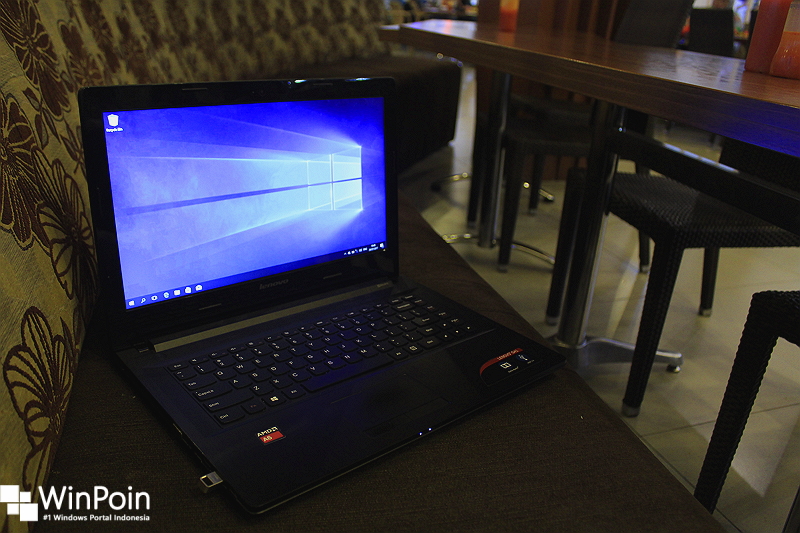
Perlu kau ketahui bahwa, terdapat beberapa jenis lisensi yang dipakai ketika kau melaksanakan aktivasi terhadap Windows 10. Secara garis besar, terdapat 3 jenis yaitu:
- Retail : Nama lain dari lisensi ini yakni Full Packaged Product (FPP). Biasanya didapatkan ketika kau membelinya di toko retail ataupun secara online. Berbeda dengan lisensi OEM, kau sanggup memindahkan lisensi Retail dari PC 1 ke PC lainnya.
- OEM : Merupakan kepanjangan dari Original Equipment Manufacture. Jenis lisensi ini pribadi dari perusahaan vendor pembuat Laptop, dan jenis lisensi ini tidak sanggup dipindahkan ke mesin lain. Dengan. Makara misalnya, jikalau sebuah Laptop sudah pre-install dengan Windows 10 didalamnya, maka Lisensi OEM lah yang tertanam didalamnya dan tidak sanggup dipindahkan lisensinya ke laptop lain.
- Volume : Lisensi ini biasanya dipakai untuk perusahaan yang mempunyai PC yang banyak. Lisensi Volume ini sanggup mengaktivasi lebih dari 1 mesin, banyaknya tergantung dari Volume Licensing Agreements yang dibentuk antara perusahan dan penjual lisensi. Untuk lisensi jenis ini dipakai oleh Edisi Windows 10 Enterprise. Perlu kau ketahui, lisensi ini suatu ketika akan expired dalam jangka waktu tertentu contohnya 6 bulan sekali. Ketika hal tersebut terjadi, maka perlu dilakukannya aktivasi ulang.
Baca Juga :
- 6 Cara Mengetahui Windows 10 Build Berapakah yang Kamu Gunakan
- Cara Menemukan Serial Number pada Hardisk di Windows 10
- Cara Membatasi Bandwidth Windows Update pada Jam Tertentu di Windows 10
- Cara Mengganti dari Jaringan Publik ke Private di Windows 10
- Cara Menonaktifkan Fitur Shortcut di Windows 10
- Membasmi Edge dan Bing dari Windows 10
- Cara Mengganti dari Jaringan Publik ke Private di Windows 10
- Cara Menemukan Serial Number pada Hardisk di Windows 10
Cek Jenis Lisensi di Windows 10
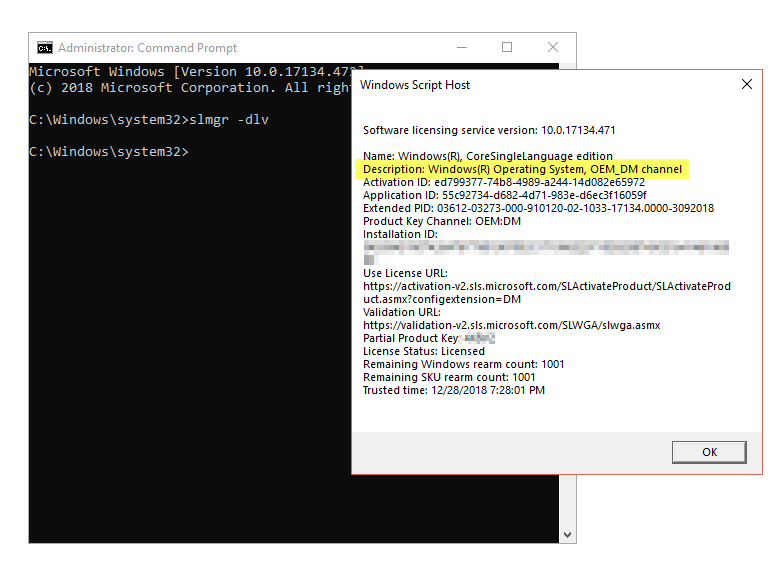
- Buka Command Prompt as Administrator.
- Ketikan perintah slmgr -dlv lalu tekan enter.
- Hasil output akan keluar berupa pop-up berisi klarifikasi lisensi secara detail. Kamu sanggup melihat jenis lisensi pada bagian Description.
- Done.
That’s it!
Sumber: https://winpoin.com/
0 Response to "Cara Cek Jenis Lisensi di Windows 10"
Post a Comment