Cara Menggunakan Perintah Tar di Windows 10

Semenjak dirilisnya Windows 10 build 17063, Microsoft menyematkan Tar sebagai native tool. Tar sendiri merupakan tool compressing yang serupa dengan software WinRAR tetapi dijalankan melalui Command Prompt serta hanya sanggup mendukung file dengan format .tar (.tar.gz, .tgz, atau .gz).
Bagi kau yang pernah memakai platform MacOS atau Linux, pastinya sudah cukup familiar dengan tool ini.
Berikut WinPoin akan memperlihatkan kau cara untuk memakai perintah Tar di Windows 10.
Menggunakan Perintah Tar di Windows 10
Seperti yang sudah dikatakan diatas, cek build yang kau gunakan saatini dan pastikan kau memakai Windows 10 Build 17063 atau diatasnya.
Kompress File
Untuk meng-kompres file atau folder, kau sanggup memakai format perintah menyerupai dibawah ini.
tar -cvzf namafile.tar "path file/folder yang dikompress"
Tulisan yang berwarna merah sanggup kau ganti dengan nama dan format tar sesuai harapan serta path path file/folder yang akan dikompress. Berikut pola perintahnya.
tar -cvzf WinPoin.gz "C:\Users\rizky\Desktop\coba"

Hasil file kompresi akan berada pada daerah dimana kau mengeksekusi perintah, contohnya saja disini saya mengeksekusi perintah tar pada C:\Users\rizky\, maka hasil file akan muncul pada folder ‘Rizky’.

Maka dari itu, kau sanggup memakai perintah ‘cd’ (change directory) sebelum menjalankan perintah Tar.
Ekstrak File
Untuk meng-ekstrak file atau folder, kau sanggup memakai format perintah menyerupai dibawah ini.
tar -zxvf namafile.tar -C "path hasil ekstrak"
Tulisan yang berwarna merah sanggup kau ganti dengan nama dan format tar sesuai nama file serta path path file/folder yang akan diekstrak. Berikut pola perintahnya.
tar -zxvf WinPoin.gz -C "C:\Users\rizky\Desktop"

Hal yang perlu kau ketahui
Bahwa path yang akan dimasukan pada ketika melaksanakan kompresi akan ikut masuk dalam file arsip dan kesannya juga bergantung pada daerah dimana kau mengeksekusi perintah. Hal serupa juga berlaku pada proses ekstrak.
Jadi pastikan kau memperhatikan dimana posisi kau ketika melaksanakan proses kompresi maupun ekstrak.
Sebagai alternatif, kau sanggup memasukan perintah dibawah ini untuk menyimpan file hasil kompres ke folder tertentu.
tar -cvzf "path dimana file .tar akan tersimpan" "path folder yg akan dikompres"
Berikut pola perintahnya.
tar -cvzf "F:\exam\WinPoin.gz" "C:\Users\rizky\Desktop\coba"
Dengan begitu file hasil kompresi akan tersimpan pada path F:\exam\WinPoin.gz.

Untuk proses ekstrak, maka kau sanggup memakai format perintah dibawah ini.
tar -zxvf "path dimana file .tar berada" -C "lokasi file akan terekstrak"
Berikut pola perintahnya.
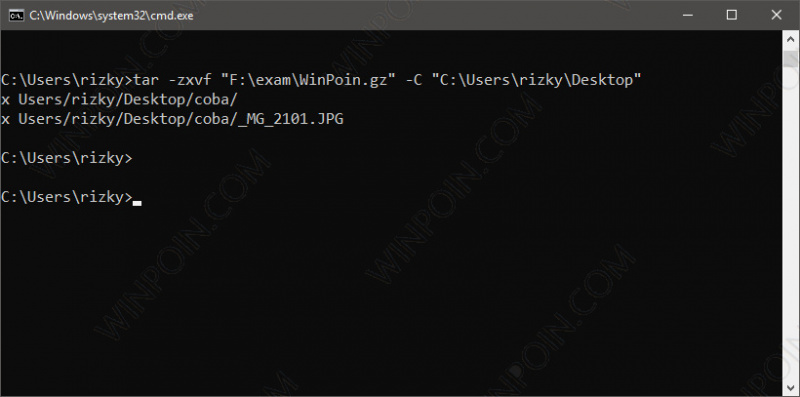
tar -zxvf "F:\exam\WinPoin.gz" -C "C:\Users\rizky\Desktop"
That’s it!, selebihnya kau sanggup bereksperimen sendiri. Kamu sanggup memasukan perintah tar –help untuk mengetahui parameter apa saja yang sanggup digunakan.
Sumber: https://winpoin.com/
0 Response to "Cara Menggunakan Perintah Tar di Windows 10"
Post a Comment