Cara Mengganti Warna Title Bar pada Jendela yang Tidak Aktif di Windows 10

Secara default, warna title kafe pada jendela yang tidak aktif di Windows 10 akan berwarna putih, kemudian warna akan berganti saat jendela tersebut dipilih (jendela aktif).

Tetapi jikalau ingin, kau sanggup mengganti warna pada title kafe yang tidak aktif dengan memakai tweak pada Registry.
Baca Juga Tutorial Lainnya :
- Cara Membuat User Baru di Windows 10 dengan PowerShell
- Cara Menonakifkan atau Mengaktifkan Advanced Boot Options (F8) di Windows 10
- Cara Mengatur Waktu Rollback Windows 10 ke Versi Sebelumnya
- Cara Mengaktifkan/Mematikan Maintenance Otomatis di Windows 10
- Cara Restore Power Plan yang Hilang di Windows 10
- 3 Cara Mengetahui Sejak Kapan Windows Kamu Terinstall
- Cara Mematikan Autoplay Video di Microsoft Edge
- Cara Memutar Tampilan Layar pada Windows
Mengganti Warna Title Bar pada Jendela yang Tidak Aktif
- Buka Regedit.
- Navigasi ke path HKEY_CURRENT_USER\Software\Microsoft\Windows\DWM.
- Pada panel kanan, klik kanan kemudian pilih New – DWORD (32-bit). Lalu beri nama AccentColorInactive.

- Kemudian klik 2x pada key tersebut kemudian masukan value. Value yang dimasukan merupakan isyarat warna dalam format hexadecimal, kau sanggup memakai tunjangan hexadecimal color picker untuk memakai warna sesuai keinginan. Jika sudah klik OK untuk menyimpan perubahan.
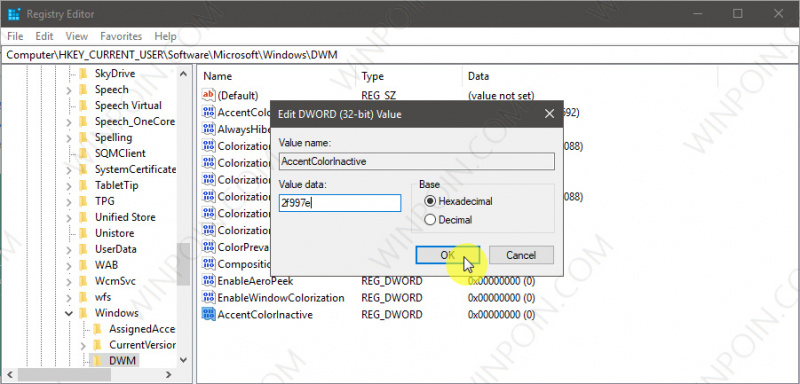
- Done, kau sanggup menutup jendela registry jikalau ingin.
Perubahan warna sanggup kau lihat pribadi tanpa perlu melaksanakan restart pada File Explorer atau Windows 10.

Perlu kau ketahui bahwa trik ini hanya bekerja pada Windows 10 versi 1511 atau diatasnya. Semoga bermanfaat.
Sumber: https://winpoin.com/
0 Response to "Cara Mengganti Warna Title Bar pada Jendela yang Tidak Aktif di Windows 10"
Post a Comment