Cara Mengaktifkan Windows Defender Application Guard untuk Microsoft Edge (dan Manfaatnya)
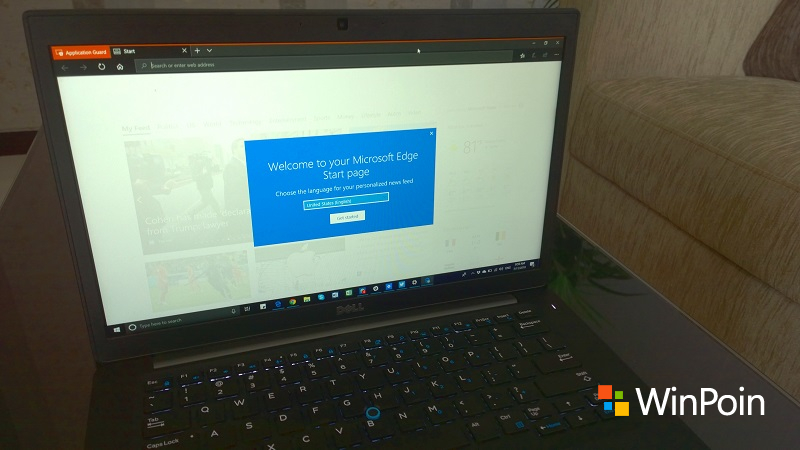
Mungkin beberapa di antara kau belum pernah mendengar Windows Defender Application Guard. Ini ialah fitur tersembunyi yang sanggup menyebabkan browser Microsoft Edge berjalan dalam sebuah ‘wadah virtual’. Jika kau tahu konsep sandbox, maka kurang lebih fungsinya menyerupai itu. Windows Defender Application Guard akan mencegah malware untuk keluar dari browser jikalau kau sedang mengakses website yang kurang aman. Selain itu, secara otomatis, semua cookies dan identitas kau akan pribadi dihapus sehabis akses, sehingga tidak akan memungkinkan tracking dari website yang kau jalan masuk sebelumnya. Sayangnya fitur bermanfaat ini tidak ditampilkan ‘untuk publik’ oleh Microsoft. Simak cara untuk mengaktifkannya.
Persyaratan Sistem
Windows Defender Application Guard hanya bekerja untuk browser Microsoft Edge. Kalau kau mengaktifkan fitur ini, maka Windows akan menjalankan Edge dalam ‘wadah terisolasi’ yang terlindungi. Secara teknis, Windows memakai teknologi virtualisasi Hyper-V. Inilah mengapa fitur ini mengharuskan kau menggunakan hardware yang bisa menjalankan virtualisasi Intel VT-X atau AMD-V. Syarat lain untuk sanggup menjalankan fitur ini ialah mempunyai CPU 64-bit dengan paling sedikit 4-core, RAM sebesar 8GB, dan ruang kosong sebesar 5GB. Persyaratan selengkapnya sanggup kau periksa di sini.
Cara Mengaktifkan Windows Defender Application Guard
Lalu bagaimana cara mengaktifkan Windows Defender Application Guard? Setelah semua persyaratan terpenuhi, kau cukup membuka Control Panel. Jika kau galau mencarinya, maka kau cukup menuliskannya di kolom pencarian sebelah tombol Start untuk Windows 10.
Selanjutnya klik Programs, lihat pada bagian Programs and Features. Klik pada opsi Turn Windows features on or off.

Kamu akan mendapat kotak obrolan yang berisi aneka fitur, salah satu di antaranya ialah Windows Defender Application Guard (Itu jikalau PC kau sudah memenuhi syarat dan tidak memakai OS Windows 10 versi Home). Centang pada fitur tersebut, kemudian klik OK.

PC kau akan mengaktifkan fitur tersebut, dan kemudian meminta kau untuk melaksanakan restart.

Setelah restart, maka kau sudah sanggup memanfaatkan fitur ini. Buka Microsoft Edge, kemudian cari menu New Application Guard windows.

Dengan mengklik pada opsi tersebut, maka laptop / PC kau akan membuka jendela Microsoft Edge gres yang statusnya terlindungi.

Dengan memanfaatkan Edge yang terlindung oleh Application Guard ini, maka setiap kali kau membuka situs web yang tidak aman, maka kau akan terhindar dari bisul malware. Ini alasannya situs akan terbuka dalam Hyper-V container terpisah yang mengarantina sistem browser terbuka tersebut. Jika ada virus atau malware, maka virus atau malware tersebut tidak akan masuk ke sistem PC / Laptop milikmu.

Selain itu, Microsoft Edge juga secara otomatis menghapus cookies dan isu lain pada browser kamu, sehingga kau tidak akan dipantau oleh platform yang sering kau kunjungi (Biasanya pemantauan ini dilakukan untuk monetisasi dan menampilkan iklan).
Kamu juga bisa menonaktifkan fitur ini kapan saja jikalau kau tidak menginginkannya. Namun dengan adanya opsi tambahan, tentu saja tidak dilema bukan? Apakah kau memakai Windows Defender Application Guard? Bagaimana kesan-kesan kau selama menggunakannya?
Sumber: https://winpoin.com/
0 Response to "Cara Mengaktifkan Windows Defender Application Guard untuk Microsoft Edge (dan Manfaatnya)"
Post a Comment