Cara Mematikan Autoplay Video di Microsoft Edge

Microsoft terus melaksanakan pengembangan terhadap browser bawaan mereka di Windows 10 yakni Microsoft Edge. Hingga semenjak dirilisnya Windows 10 Build 17704, Microsoft melaksanakan banyak perbaruan minor terhadap browser Microsoft Edge, salah satunya yakni dengan menambah opsi untuk mematikan Autoplay pada video.
Dengan memblokir video yang berjalan secara otomatis, maka tentunya kau sanggup sedikit menghemat bandwidth.
Baca Juga :
- Cara Membuat User Baru di Windows 10 dengan PowerShell
- Cara Menonakifkan atau Mengaktifkan Advanced Boot Options (F8) di Windows 10
- Cara Mengatur Waktu Rollback Windows 10 ke Versi Sebelumnya
- Cara Mengaktifkan/Mematikan Maintenance Otomatis di Windows 10
- Cara Restore Power Plan yang Hilang di Windows 10
- 3 Cara Mengetahui Sejak Kapan Windows Kamu Terinstall
Cara Mematikan Autoplay Video di Microsoft Edge
- Buka Microsoft Edge.
- Navigasi ke Options hidangan (yang terletak dipojok kanan atas) kemudian pilih Settings.
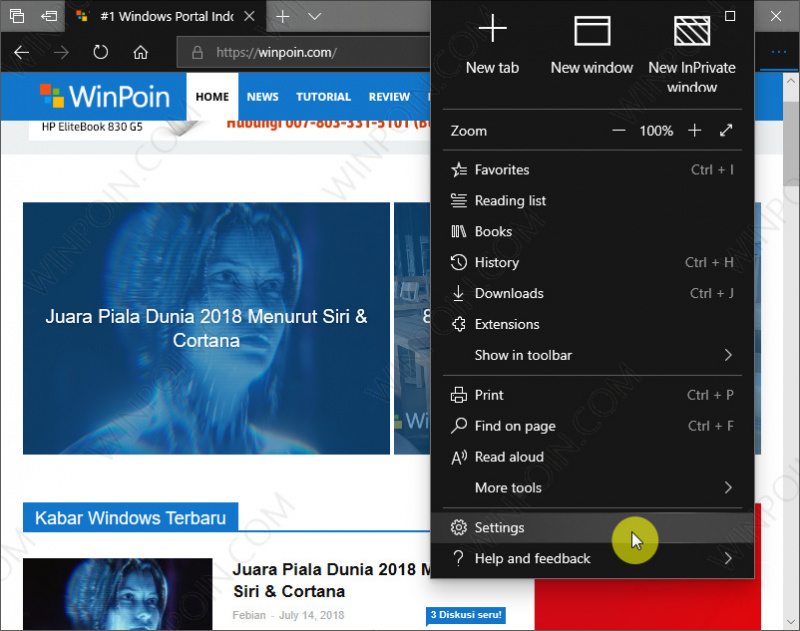
- Kemudian pilih Advanced.

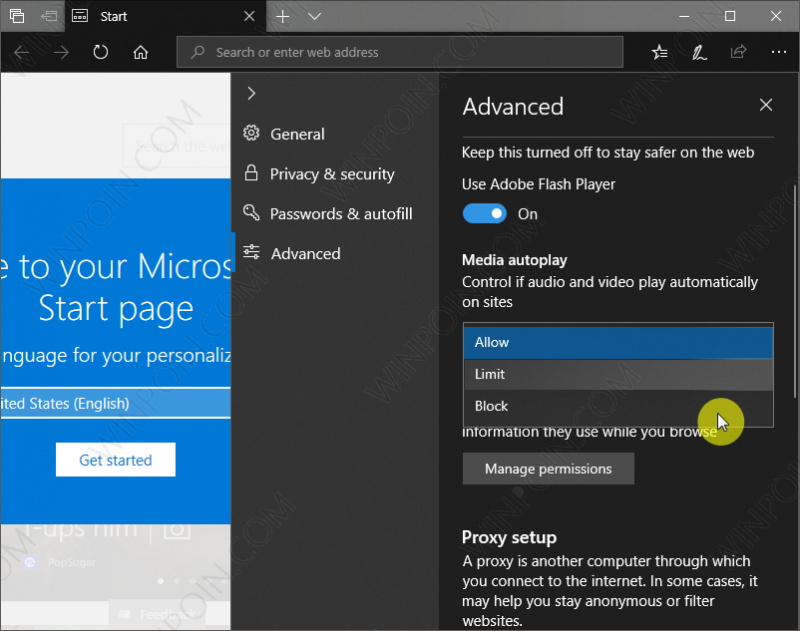
- Pada menu Media autoplay. Buka hidangan drop-down dan kau akan menemukan 3 pilihan yakni Allow, Limited, dan Block. Jika kau ingin mematikan secara keseluruhan, pilih opsi Block.
- Done.
Jika kau masih resah menentukan antara 3 opsi tersebut, berikut sedikit penjelasannya:
- Allow : Merupakan pangaturan default, dimana semua autoplay video akan berjalan pada opsi ini.
- Limited : semua autoplay video tetap berjalan, hanya saja tidak bersuara.
- Block : mematikan autoplay video secara keseluruhan.
Perlu kau ketahui bahwa pengaturan ini akan berlaku pada semua website yang dikunjungi. Jika kau ingin mengaturnya untuk website tertentu saja, kau sanggup mengklik pada website ID (dengan logo gembok pada kafetaria URL) kemudian pilih Media autoplay settings.
Lalu atur media autoplay sesuai keinginan.
That’s it!
Sumber: https://winpoin.com/
0 Response to "Cara Mematikan Autoplay Video di Microsoft Edge"
Post a Comment