3 Cara Mengetahui Sejak Kapan Windows Kamu Terinstall
Pada ketika tertentu, kau mungkin perlu mengetahui semenjak kapan Windows telah terinstall pada PC. Terlepas dari apapun itu alasannya, bila kau memang ingin mengetahuinya maka WinPoin akan memperlihatkan kau beberapa cara untuk mengetahui semenjak kapan Windows telah terinstall.
Baca Juga :
- Cara Membuat User Baru di Windows 10 dengan PowerShell
- Cara Menonakifkan atau Mengaktifkan Advanced Boot Options (F8) di Windows 10
- Cara Mengatur Waktu Rollback Windows 10 ke Versi Sebelumnya
- Cara Mengaktifkan/Mematikan Maintenance Otomatis di Windows 10
- Cara Restore Power Plan yang Hilang di Windows 10
Melalui File Explorer
Cara pertama yang cukup sederhana yang sanggup kau lakukan yakni dengan melalui File Explorer. Kamu sanggup melihat semenjak kapan Windows telah terinstall melalui hidangan Proterties dari folder Windows.
Klik kanan pada Folder Windows kemudian pilih Properties.
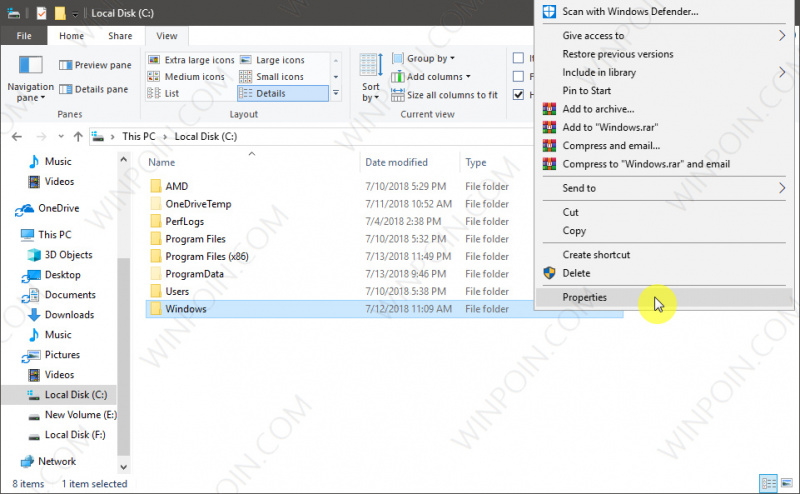
Ketika jendela Properties terbuka, kau sanggup melihat pada bagian Created pada tab General untuk melihat semenjak kapan Windows telah terinstall.

Melalui Command Prompt
Kamu sanggup memakai pertolongan Command Prompt untuk mengetahui tanggal berapa Windows terinstall dengan memanfaatkan ultility Systeminfo.
Buka Command Prompt, kemudian ketikan perintah systeminfo | find “Original Install Date”.

Cara ini juga sanggup kau lakukan dengan memakai PowerShell.
Melalui Settings
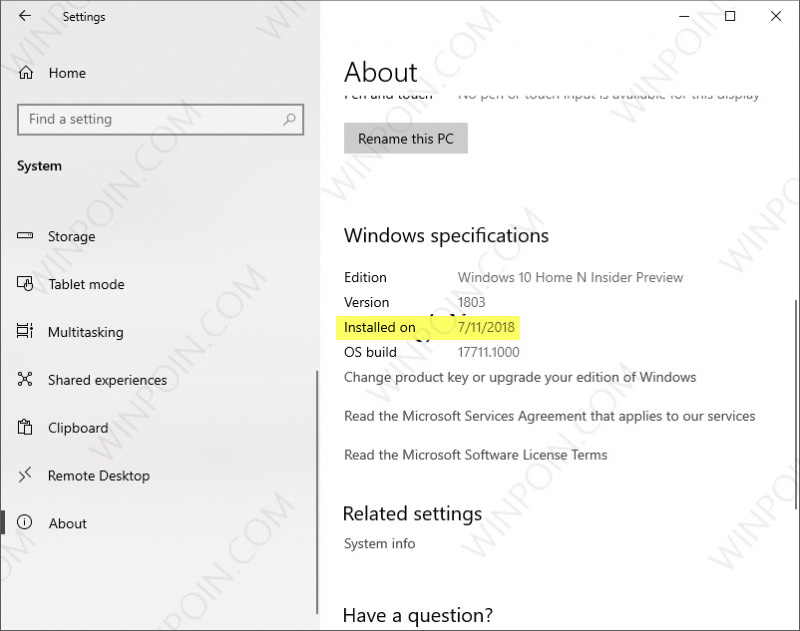
Jika kau memakai Windows 10, kau juga sanggup mengetahui semenjak kapan sistem terinstall dengan melalui halaman Settings.
Buka Settings, kemudian navigasi ke System – About, dimana kamu sanggup melihat pada bab Installed on pada hidangan Windows Spesification untuk melihat semenjak kapan Windows telah terinstall.
That’s it!, itu beliau beberapa cara yang sanggup kau lakukan untuk mengetahui semenjak kapan Windows telah terinstall. Beberapa cara diatas sanggup diaplikasikan mulai dari Windows XP sampai Windows 10.
Sumber: https://winpoin.com/
0 Response to "3 Cara Mengetahui Sejak Kapan Windows Kamu Terinstall"
Post a Comment