Tweak: Cara Mengganti Nama Aplikasi di Start Menu Windows 10
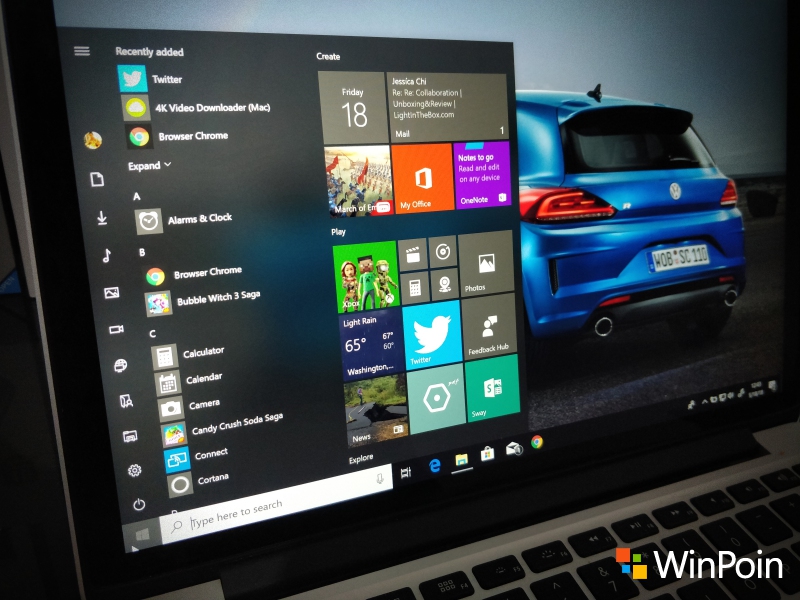
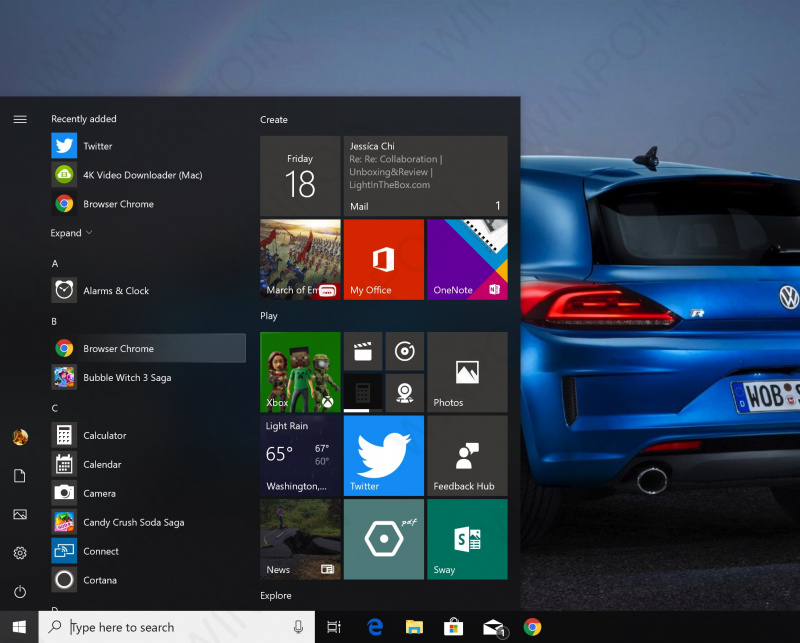
Tidak banyak yang tahu bahwa kau sanggup mengganti nama (rename) aplikasi dan shortcut di daftar Start Menu Windows 10 — dan caranya tidaklah sulit. Cara ini sanggup kau lakukan untuk mengubah nama aplikasi di daftar aplikasi Start Menu Windows 10, tetapi hanya untuk aplikasi desktop saja — sedangkan aplikasi Store, tidak sanggup kau ubah namanya.
Cara Mengganti Nama Aplikasi di Start Menu Windows 10
Untuk melakukannya, kau tinggal klik kanan saja aplikasi yang namanya ingin kau ubah > More > Open file location.

Kemudian folder shortcut Start Menu bakal terbuka. Kamu tinggal klik kanan saja shortcut aplikasi yang ingin kau ubah namanya, dan pilih Rename.

Jika sudah tekan Enter.
Begitu nama shortcut aplikasi sudah berubah, maka kau akan mendapati nama aplikasi tersebut di daftar aplikasi Start Menu Windows 10 juga berubah, termasuk diurutkan di abjad sesuai dengan abjad depan dari nama gres tersebut.
Selamat mencoba!
Sumber: https://winpoin.com/
0 Response to "Tweak: Cara Mengganti Nama Aplikasi di Start Menu Windows 10"
Post a Comment