Lengkap: Cara Download File ISO Windows 10 April 2018 Update (Final)!
Kabar bangga bagi kau pengguna Windows 10 yang menantikan dirilisnya Windows 10 April 2018 Update. Microsoft sudah resmi merilis Windows 10 April 2018 Update dan file ISO nya sudah dapat kau download dari Media Creation Tool — atau eksklusif dari website Microsoft.
NB: Pastikan subscribe channel Kepoin Tekno biar tidak ketinggalan gosip menarik seputar teknologi, termasuk banyak sekali video dari WinPoin.
Cara Download File ISO Windows 10 April 2018 Melalui Media Creation Tool (MCT)
Cara pertama sekaligus yang paling WinPoin rekomendasikan untuk download ISO Windows 10 April 2018 Update terbaru ialah melalui Media Creation Tool (MCT). Ada beberapa kelebihan download file ISO Windows melalui Media Creation Tool:
- File ISO Windows 10 eksklusif bersumber dari server Microsoft
- File ISO Windows 10 yang kau download eksklusif sesuai dengan versi Windows 10 kau ketika ini
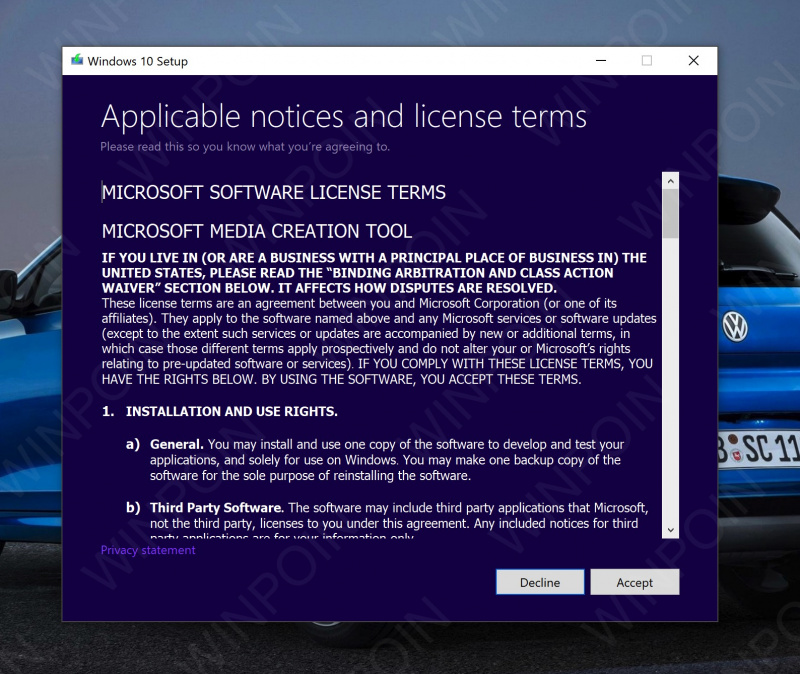
Caranya, download Media Creation Tool disini. Setelah itu jalankan MediaCreationTool1803.exe.

Klik Accept untuk menyetujui Term.
Pada ketika muncul pertanyaan What do you want to do? pilih Create installation media

Setelah itu kau tinggal pilih bahasa, edisi, dan arsitektur file ISO Windows 10 yang kau inginkan. Jika file ISO tersebut ingin kau gunakan untuk upgrade Windows 10 kau ketika ini, maka biarkan saja pengaturannya alasannya sudah otomatis diadaptasi dengan versi Windows 10 kau ketika ini. Klik Next.

Pada ketika ada pertanyaan Choose which media to use, pilih ISO file

Setelah itu pilih dimana kau akan menyimpan file ISO Windows 10 Fall Creators Update tersebut, dan tekan Save.

Kini kau tinggal tunggu saja hingga proses download ISO Windows 10 April 2018 Update selesai.

Cara Download File ISO Windows 10 April 2018 Langsung dari Website Microsoft
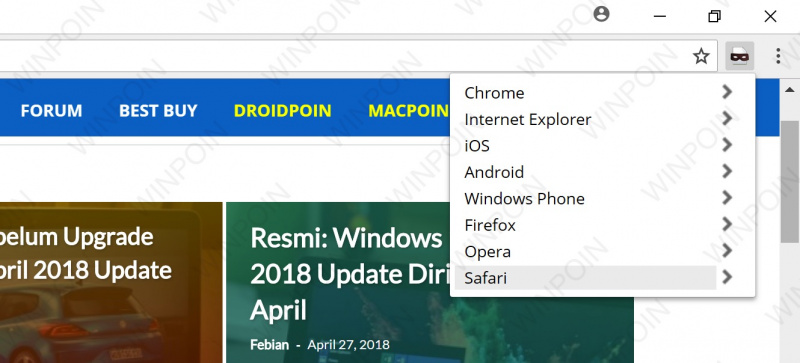
Untuk download file ISO Windows 10 April 2018 terbaru melalui website Microsoft, kau dapat memakai browser Chrome dengan pertolongan ekstensi User-Agent Switcher. Setelah install ekstensi tersebut, ubah User-Agent ke Safari
Lalu buka halaman resmi Microsoft yang berisi link download Windows 10 resmi berikut ini:
Download File ISO Windows 10 April 2018 Update
NB: mengubah user-agent browser diatas bersifat wajib, alasannya tanpa itu maka Windows akan menampilkan halaman download Update Assistant dan Media Creation Tool, bukan halaman download file ISO Windows 10.
Jika user-agent sudah berubah dan terdeteksi dari Safari, maka akan muncul opsi Select Edition menyerupai ini. Pilih Windows 10 sempurna dibawah Windows 10 April 2018 Update.

Lalu tekan Confirm.

Pilih bahasa, tekan Confirm lagi.

Dan klik saja mau download ISO Windows 10 April 2018 Update versi 32-bit atau 64-bit.

Begitu selesai, file ISO Windows 10 April 2018 Update sudah siap untuk kau gunakan.

Kamu dapat eksklusif upgrade dengan double klik file ISO tersebut dan jalankan setup.exe — atau menjadikannya sebagai USB flashdisk bootable yang tutorialnya akan WinPoin jelaskan sesaat lagi.
Sumber: https://winpoin.com/
0 Response to "Lengkap: Cara Download File ISO Windows 10 April 2018 Update (Final)!"
Post a Comment