Cara Verifikasi Akun Microsoft di Windows 10
Jika kau berpindah dari akun lokal ke akun Microsoft di Windows 10 untuk pertama kalinya, biasanya sistem akan meminta untuk melaksanakan verifikasi. Hal ini dilakukan semoga Microsoft sanggup melindungi isu pada akun, jikalau tidak maka kau sanggup memakai aplikasi tertentu.
Berikut WinPoin akan memperlihatkan langkah-langkah untuk verifikasi akun Microsoft di Windows 10.
Baca tips Windows lainnya :
- Cara Mencegah Windows 10 Melakukan Re-install Aplikasi Bloatware
- Cara Menginstall XPS Viewer di Windows 10 April 2018 Update
- Cara Mematikan Windows Defender Security Center di Windows 10
- Cara Mengganti Boot Order di Windows 10
- Cara Mengatasi Windows 10 Selalu Restart Saat Dimatikan (Shutdown)
- Tweak: Cara Mengganti Nama Aplikasi di Start Menu Windows 10
- Cara Cek Tanggal Driver Terinstall di Windows 10
- Cara Mematikan Background Apps di Windows 10
Verifikasi Akun Microsoft di Windows 10
- Buka Settings.
- Navigasi ke Accounts – Your Info.
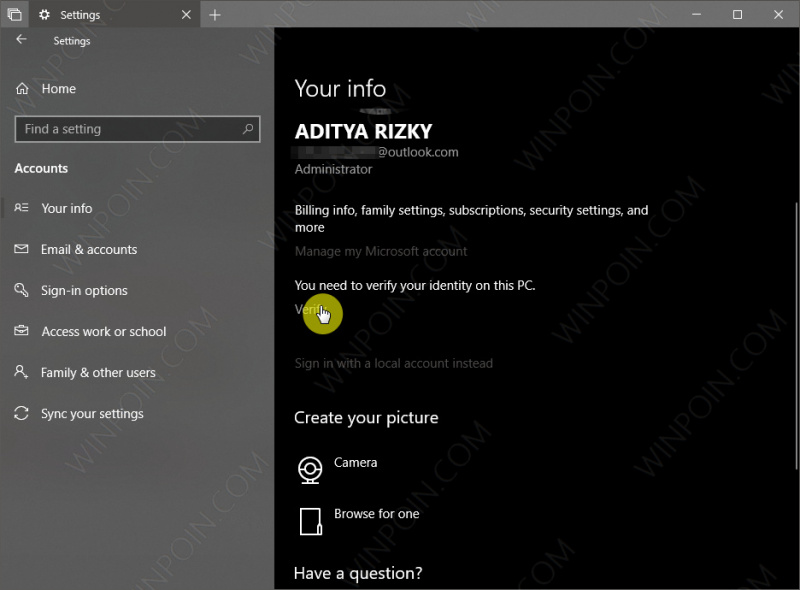
- Pada panel kanan, klik opsi Verify pada sajian You need to verify your identity on this PC.
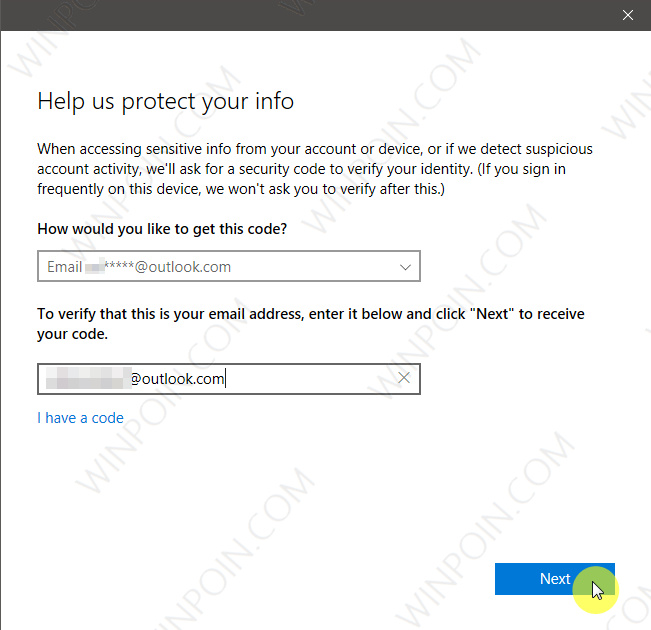
- Ketika jendela verifikasi terbuka, kau diharuskan untuk menentukan daerah dimana arahan verifikasi akan dikirim, sanggup melalui alamat email atau nomor handphone (jika ada). Lalu untuk memastikannya, masukan alamat email atau no handphone, jikalau sudah klik Next.
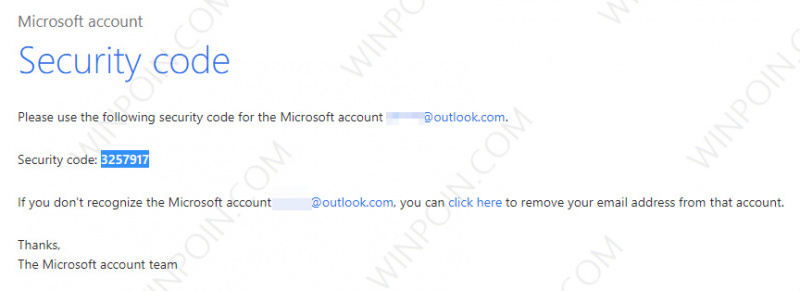
- Kemudian cek arahan verifikasi pada email atau inbox (sms). Jika ada, copy arahan tersebut.
- Terakhir, paste arahan verifikasi ke jendela verifikasi. Jika sudah klik Next.
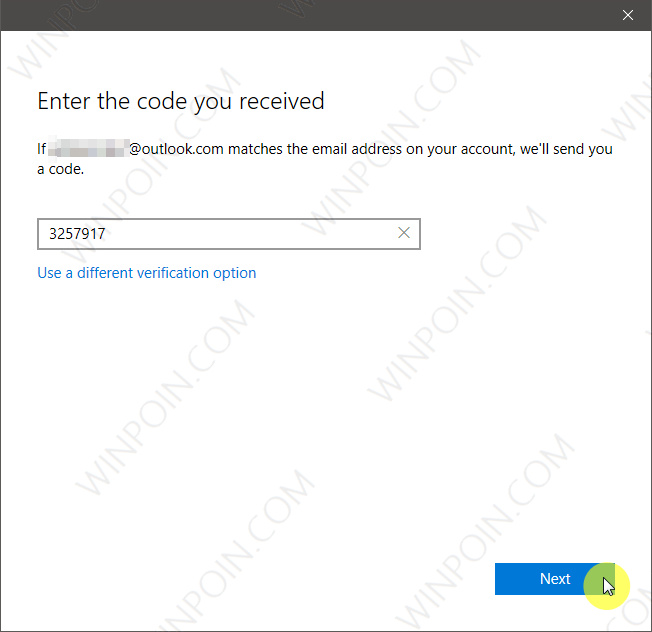
- Done, jendela verifikasi akan hilang yang menerangkan bahwa proses telah selesai.
That’s it!
Itu beliau cara untuk melaksanakan veritifikasi akun Microsoft di Windows 10. Jika kau mempunyai pertanyaan, kau sanggup bertanya melalui kolom komentar. Selamat mencoba.
Sumber: https://winpoin.com/
0 Response to "Cara Verifikasi Akun Microsoft di Windows 10"
Post a Comment