Cara Menyembunyikan Local User pada Login Screen Windows 10
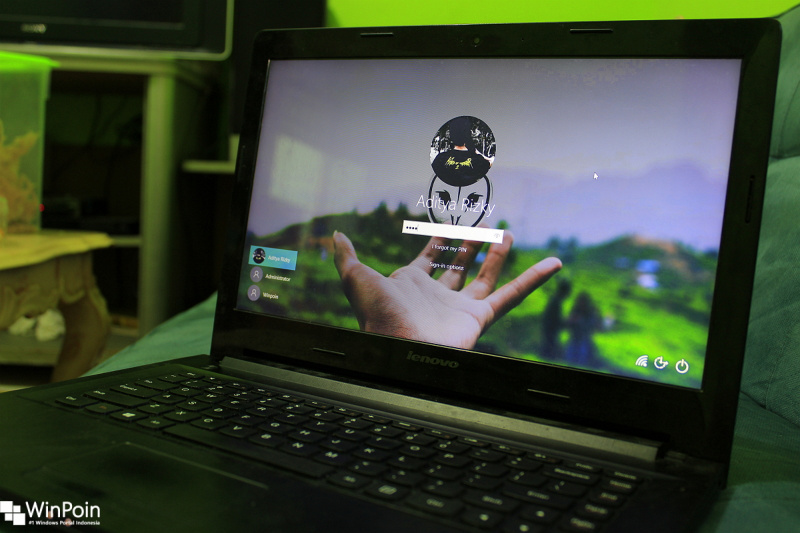
Jika kau mempunyai lebih dari akun lokal di Windows 10, maka daftar akun akan tertampil pada layar login. Hal ini sanggup membantu kau untuk menentukan akun yang ingin login ke akun tersebut. Tetapi sebagian pengguna mungkin tidak menginginkan adanya daftar tersebut pada layar login. Jika kau juga ingin menyembunyikan daftar tersebut, maka artikel ini cocok untuk kamu.
Meskipun secara default Windows 10 tidak menyediakan fitur build-in, tetapi kau sanggup memakai trik registry untuk mewujudkannya.
Baca tips Windows lainnya :
- Cara Agar Selalu Membuka Browser dalam Mode Private
- Mengenal Focus Assist di Windows 10 — Fitur untuk Mencegah Gagal Fokus
- Cara Mengaktifkan dan Mematikan Timeline di Windows 10
- Cara Mematikan Superfetch di Windows 10
- Cara Menghilangkan Watermark di Windows 10 Insider
Menyembunyikan Local User pada Login Screen Windows 10
- Buka Regedit.
- Navigasi ke path HKEY_LOCAL_MACHINE\SOFTWARE\Microsoft\Windows NT\CurrentVersion\Winlogon.
- Klik kanan pada folder Winlogon dan pilih opsi New – Key, kemudian beri nama SpecialAccounts.
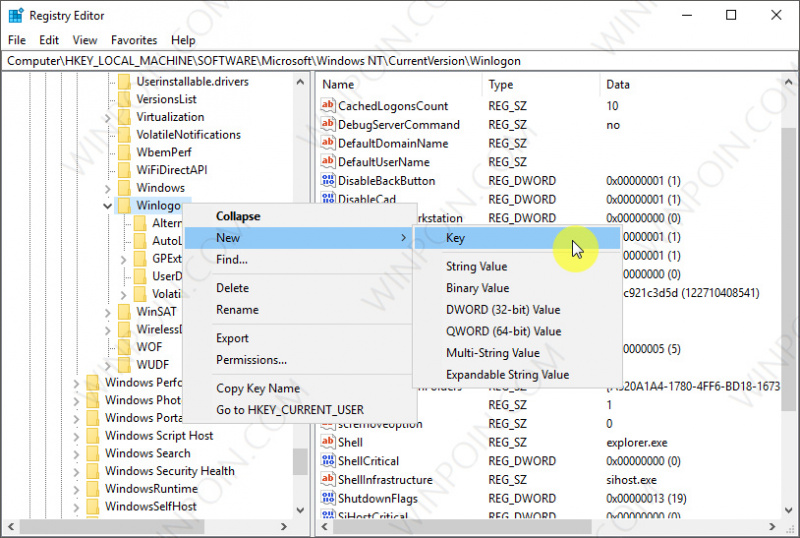
- Sama dengan langkah ke-3, klik kanan pada folder SpecialAccounts dan pilih opsi New – Key, kemudian beri nama UserList.
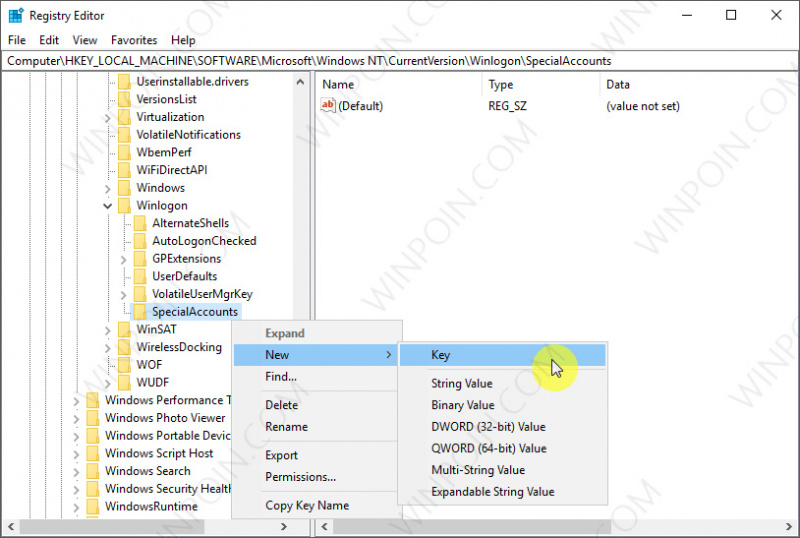
- Pada panel kanan, buat key gres dengan cara klik kanan kemudian pilih New – DWORD (32-bit), kemudian beri nama akun yang ingin kau sembunyikan (misalnya disini ingin menyembunyikan akun yang berjulukan WinPoin) dan biarkan value tetap 0.

- Done.
Dengan begitu maka nama akun yang bersangkutan tidak akan muncul pada layar saat melaksanakan login.
Itu beliau cara untuk menyembunyikan daftar akun lokal di Windows 10. Semoga bermanfaat.
Sumber: https://winpoin.com/
0 Response to "Cara Menyembunyikan Local User pada Login Screen Windows 10"
Post a Comment