Cara Mengaktifkan/Mematikan Maintenance Otomatis di Windows 10
Agar sistem tetap berjalan dengan lancar, Windows biasa melaksanakan maintenance secara otomatis. Fitur ini disebut dengan Automatic Maintenance yang sudah aktif secara default.
Proses maintenance ini meliputi pada update software, security scanning, dan diagnosa pada sistem. Automatic Maintenance ini sanggup kau atur waktunya melalui Control Panel – System and Security – Security and Maintenance – Change Maintenance settings.
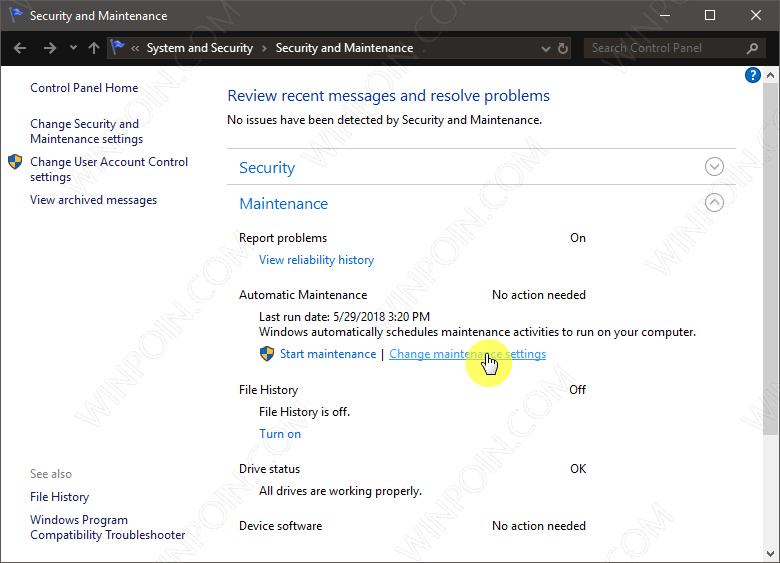
Berikut WinPoin akan menunjukkan cara untuk mengaktifkan atau mematikan fitur Automatic Maintenance di Windows 10
Mengaktifkan/Mematikan Maintenance Otomatis di Windows 10
- Buka Registry Editor.
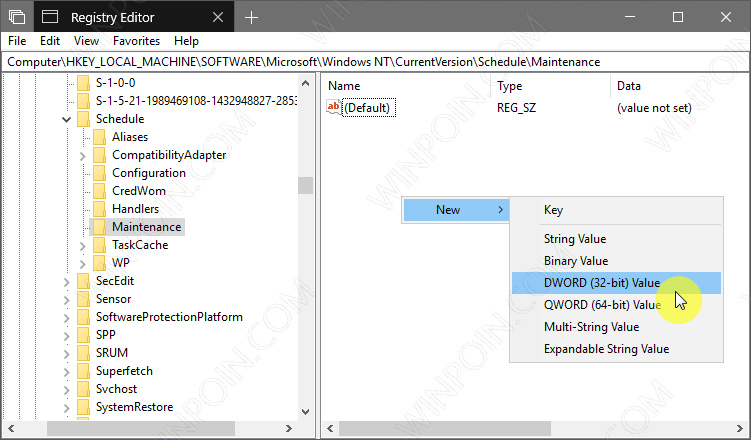
- Navigasi ke HKEY_LOCAL_MACHINE\SOFTWARE\Microsoft\Windows NT\CurrentVersion\Schedule\Maintenance.
- Pada panel kanan, klik kanan pilih New – DWORD (32-bit).
- Kemudian kemudian beri nama MaintenanceDisabled. Klik 2x pada key gres tersebut kemudian ganti valuenya menjadi 1. Jika sudah klik OK untuk menyimpan pengaturan.
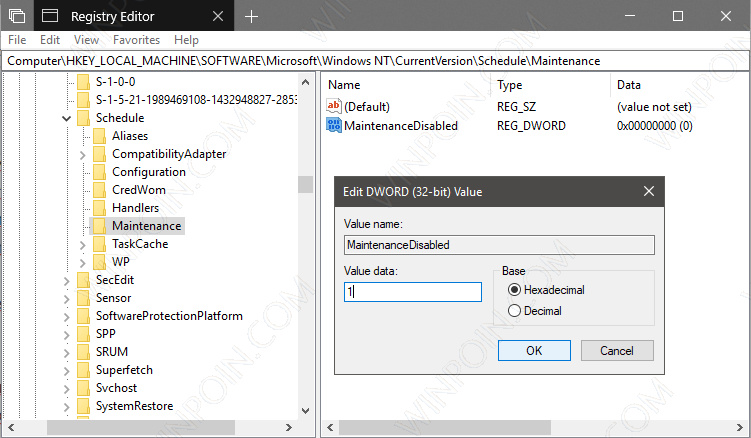
- Done, tutup jendela Registry Editor dan restart Windows 10 untuk mendapat perubahannya.
Jika ingin mengembalikannya ke pengaturan default (mengaktifkan fitur Maintenance Otomatis), cukup ganti valuenya menjadi 0 atau hapus saja key tersebut.
That’s it! Itu ia cara untuk mengaktifkan atau mematikan Maintenance Otomatis di Windows 10, gampang sekali bukan?. Jika ada pertanyaan, silahkan bertanya melalui kolom komentar.
Sumber: https://winpoin.com/
0 Response to "Cara Mengaktifkan/Mematikan Maintenance Otomatis di Windows 10"
Post a Comment