Cara Memanfaatkan Graphics Performance Preference di Windows 10 April 2018 Update
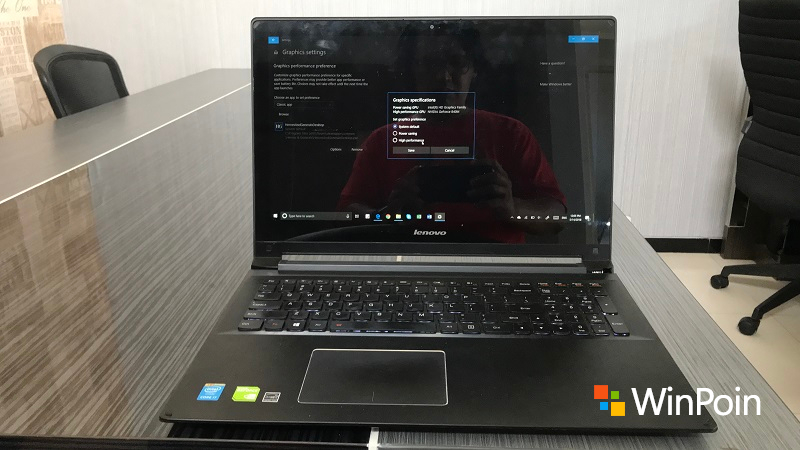
Jika kau memakai laptop untuk acara komputasi sehari-hari kamu, maka kau akan mendapati bahwa sebagian besar laptop menengah ke atas memiliki dual graphics processor atau GPU ganda. Dual VGA ini bermanfaat dalam denah di mana jikalau kau memerlukan proses komputasi intensif GPU ibarat bermain game atau mengolah foto atau video, maka digunakan GPU yang lebih kuat. Sedangkan dalam pemakaian GPU ringan ibarat mengetik atau browsing, maka biasanya digunakan GPU standar (dalam laptop yang didayai prosesor Intel, biasanya berkode Intel HD). Windows 10 April 2018 Update memperlihatkan fleksibilitas gres dalam pengaturan GPU ini. Kini kau sanggup tetapkan sendiri ingin memakai sistem GPU apa untuk membuka aplikasi spesifik.
Caranya sangat mudah! Kamu tinggal menuju Settings > System > Display. Gulir ke bawah, maka kau akan mendapati opsi Graphics settings. Nah, dengan mengklik bab tersebut, kau akan mendapat halaman yang memperlihatkan opsi untuk mengustomisasi preferensi kinerja grafik untuk aplikasi spesifik. Ada dua tipe aplikasi yang sanggup kau pilih, yaitu Universal App dan Classic App.
Universal app yakni aplikasi yang sanggup kau beli atau download melalui Microsoft Store. Sementara Classic app yang dimaksud di sini yakni aplikasi bertipe win32 yang biasa kita jumpai di versi Windows sebelum Windows 8.
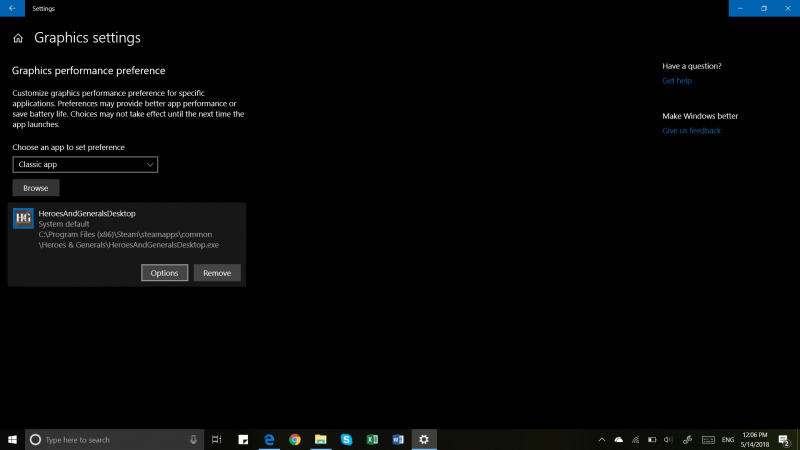
Dengan menekan tombol browse, maka kau akan sanggup menentukan aplikasi mana yang ingin diatur preferensi GPU-nya. Sebagai pola di sini aku memakai game Heroes & Generals, sebuah game first person shooter yang cukup intensif GPU. Di sini aku mendapat opsi untuk power saving atau high performance.

Dengan memilih high performance, maka aku akan mendapat kinerja tinggi meskipun mengorbankan daya tahan baterai untuk mendorong kinerja VGA ke tingkat yang optimal. Sebaliknya, aku juga sanggup mengatur semoga kinerja VGA mengutamakan irit daya. Jika memakai opsi ini, biasanya yang digunakan adalah integrated VGA atau bawaan dari chip laptopt tersebut.
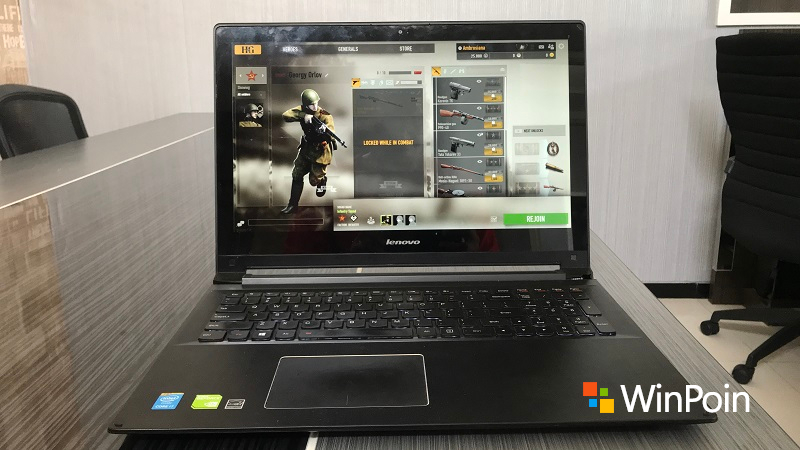
Dengan menentukan preferensi sendiri mengenai sistem GPU mana yang akan digunakan untuk menjalankan sebuah software, maka kita akan gampang mendapat orientasi kinerja yang kita inginkan, apakah ingin mengutamakan irit daya, ataukah ingin mengoptimalkan kinerja laptop untuk keasyikan bermain game atau rendering foto/video.
Nah, bagaimana pendapat kau wacana fitur gres Windows 10 April 2018 Update ini? Apakah kau punya saran tersendiri wacana cara memanfaatkan fitur ini? Bagikan wawasan kau di kolom komentar!
Sumber: https://winpoin.com/
0 Response to "Cara Memanfaatkan Graphics Performance Preference di Windows 10 April 2018 Update"
Post a Comment