Apa Itu Timeline di Windows 10 April Update dan Bagaimana Cara Menggunakannya?

Saat mengikuti berita-berita ihwal Redstone 4 (yang kini resmi disebut April 2018 Update), Timeline merupakan fitur yang paling saya tunggu-tunggu. Betapa tidak, dengan akad perekaman kegiatan perangkat sehingga saya sanggup dengan mulus melanjutkan pekerjaan dari satu perangkat ke perangkat lain yang akan memudahkan workflow saya ketika bekerja, tentu saja saya antusias. Apalagi saya memakai dua PC dan tiga laptop yang tersebar di rumah dan kantor guna menunjang kegiatan saya (belum lagi ponsel), tentu saja fitur ini merupakan salah satu hal yang usang saya impikan.
Saat rilis, Timeline memang lumayan saya meskipun terus terperinci masih ada beberapa kekurangan. Nah, untuk kau yang belum tahu apa itu Timeline, saya akan mengulas khusus fitur andalan Windows 10 tersebut di artikel ini.
Apa Itu Timeline?
Timeline yakni peningkatan dari fitur Task View. Jika Task View menghadirkan kilasan semua aplikasi yang sedang terbuka dan berjalan, beserta semua virtual desktop yang kau gunakan, maka Timeline meningkatkan fungsi ini.
Pada Windows 10 April 2018 Update, bukan saja kau akan mendapat informasi semua aplikasi dan virtual desktop yang sedang kau buka jikalau menekan tombol Windows+Tab atau ikon Task View di taskbar (sebelah search), tapi kau juga akan mendapat informasi mengenai aplikasi yang kau buka di perangkat lain sebelumnya, juga website apa yang kau buka sebelumnya. Lebih dari itu, jikalau kau memakai banyak tipe komputer, Timeline akan menyertakan aba-aba komputer tersebut di sudut kanan atas thumbnail.
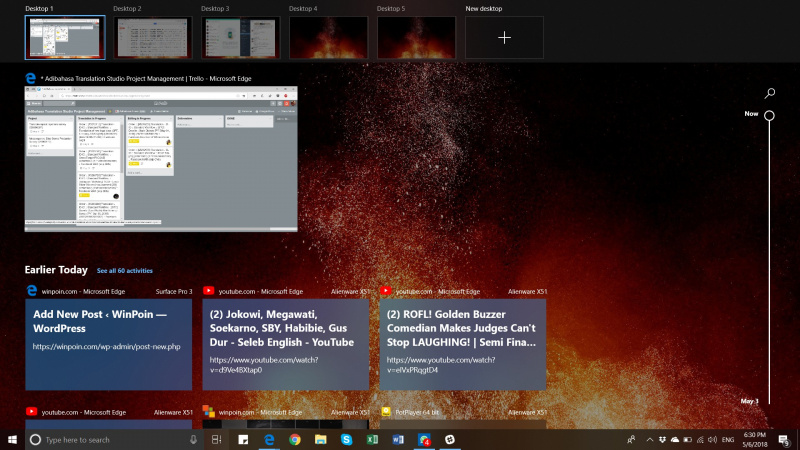
Ini tentu saja membantu kau untuk mengenali pekerjaan apa yang sedang kau lakukan di komputer tertentu serta apakah kau ingin melanjutkan pekerjaan tersebut.
Mengapa Timeline Bermanfaat?
Pembaca yang erat dengan Windows niscaya menyadari, fitur ini bahwasanya menyerupai sekali dengan Recents milik Windows, yang mana kau sanggup dengan gampang membuka aplikasi atau file terakhir yang sebelumnya digunakan. Namun sistem ini lebih cerdas dan lebih terorganisir. Jika kau mempunyai beberapa proyek yang dikerjakan dalam satu waktu, maka kau sanggup dengan cepat beralih dari satu file ke file yang lain.
Selain itu, Timeline juga mempunyai opsi sinkronisasi yang memungkinkan kau menyinkronkan riwayat penggunaan ke Akun Microsoft milikmu, sehingga kau sanggup melihat dokumen dari komputer lainnya juga selama kau login memakai akun Microsoft yang sama. Tentu saja ini membantu kau untuk lebih produktif dan mengerjakan proyek-proyek kau dengan lancar meskipun berpindah-pindah perangkat.
Cara Menyiapkan dan Menggunakan Timeline
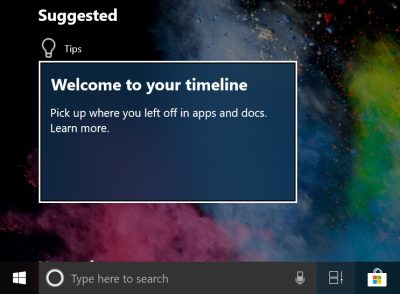
Jika kau gres saja mendapat April 2018 Update, maka Timeline akan aktif secara default. Kamu cukup membuka Task View dengan shortcut Windows+Tab dan menggulir ke bawah. Pertama kali memakai Timeline, akan ada panduan menggunakan, cukup dengan klik “Welcome to your timeline” untuk mendapat tips-tips penggunaan.
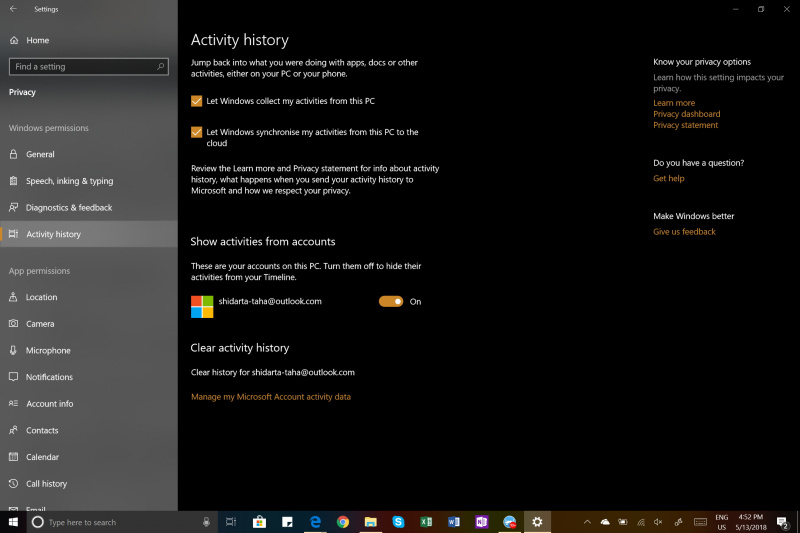
Jika kau tidak ingin memakai Timeline, buka Settings, kemudian buka Privacy > Activity History.
- “Let Windows collect my activities from this PC” jikalau dicentang akan mengakibatkan fitur Timeline aktif.
- “Let Windows sync my activities from this PC to the cloud” jikalau dicentang akan mengakibatkan kau sanggup mengakses Timeline komputer lain antar perangkat.
Selanjutnya kau sanggup menggulir ke Show activities from accounts untuk mengaktifkan akun mana yang ingin kau munculkan Timelinenya.
Karena privasi sedang disorot akhir-akhir ini, ada baiknya juga saya memberitahukan kepada kau bahwa kau sanggup melihat data apa saja yang di-tracking oleh Microsoft dengan membuka halaman Activity History privacy. Hapus saja item yang tidak kau inginkan biar diakses cloud atau klik Clear untuk membersihkan semuanya.
Kekurangan Timeline
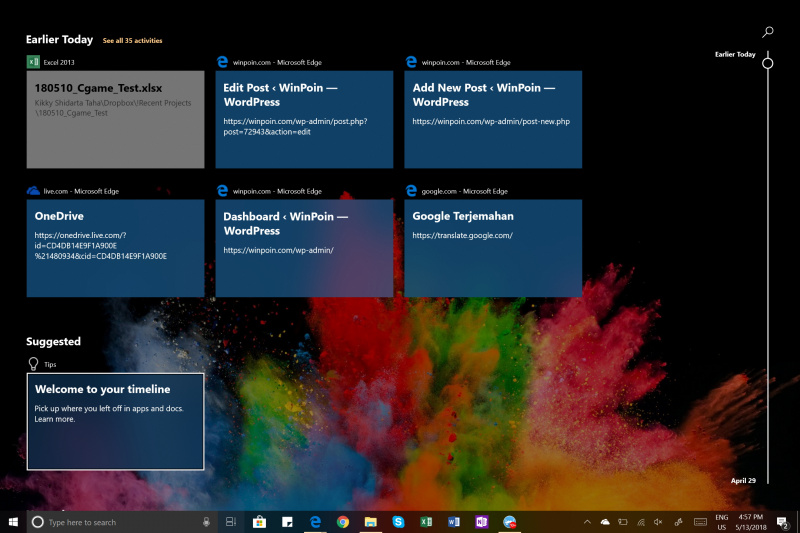
Sayangnya, Timeline ketika ini masih terbatas. Tidak semua aplikasi terbaca dalam ‘rekaman’ Timeline. Chrome merupakan salah satu browser yang tidak terbaca di Timeline, sehingga kau tidak akan sanggup melihat riwayat browsing kau jikalau kau memakai Chrome ketika browsing. Banyak juga aplikasi lain yang belum terbaca. Jika ini ditingkatkan, tentu saja Timeline akan menjadi sangat powerful, terutama untuk orang yang selalu beralih antar perangkat menyerupai saya.
Kesimpulan
Timeline merupakan fitur yang potensial untuk ditingkatkan. Versi yang kini ini saja sudah terasa keuntungannya bagi saya, terutama jikalau saya lupa file apa yang terakhir saya buka untuk segera saya kerjakan. Meskipun demikian, alasannya kekurangan yang saya sebutkan tersebut, Microsoft masih belum menawarkan kegiatan secara lebih detail, yang tentu saja nantinya akan lebih bermanfaat bagi pengguna multi-perangkat.
Bagaimana pendapat kau langsung ihwal Timeline? Berikan pendapat kau di kolom komentar!
Sumber: https://winpoin.com/
0 Response to "Apa Itu Timeline di Windows 10 April Update dan Bagaimana Cara Menggunakannya?"
Post a Comment