10 Cara Mengustomisasi Start Menu Windows 10

Jika kau masih terlalu familiar dengan Start Menu Windows 7 ke bawah, maka Windows 10 akan menghadirkan ‘gegar budaya’ yang dahsyat bagi kamu. Semua begitu berbeda. Nah, untuk kau yang masih kaget dengan denah Start Menu di Windows 10, berikut cara mengustomisasi Start Menu di Windows 10!
Menambahkan dan Menghapus Aplikasi di Start Menu
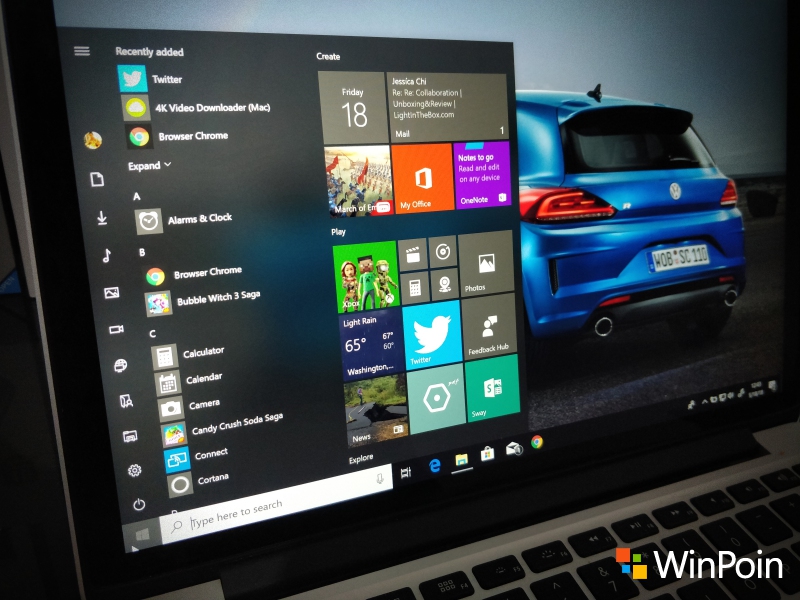
Ini memang dasar sekali. Tapi mungkin saja ada di antara teman-teman yang benar-benar tidak familiar dengan sistem Windows 10, kemudian penasaran, dari mana sajakah aplikasi yang ada di Start Menu? Nah, secara otomatis, software yang kau instal akan ditampilkan pada App List. Ini yaitu sebutan untuk daftar memanjang yang akan muncul bila kau menekan tombol Windows di keyboard atau mengklik ikon Windows yang (sebagian besar secara default) terletak di sudut kiri bawah layar.

Untuk menghapus aplikasi, kau cukup klik kanan aplikasi yang dimaksud dari App List, kemudian pilih Uninstall, maka aplikasi tersebut akan dihapus dari storage kamu. Oya, kau juga sanggup menghapus aplikasi yang tidak diinginkan dengan membuka Settings > Apps & Features, kemudian pilih aplikasi yang ingin kau hapus dengan mengklik Uninstall.
Mengubah Ukuran Start Menu
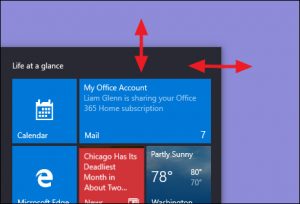
Caranya sangat mudah. Kamu cukup meletakkan kursor di sisi kanan, kemudian tarik mouse ke arah kanan untuk membesarkan Start Menu ke arah kanan. Jika ingin supaya Start Menu kau lebih tinggi, letakkan kursor di sisi atas, klik, kemudian tarik mouse ke atas. Oya, kau juga sanggup memakai tombol panah atas di keyboard untuk membesarkan ukuran Start Menu ke atas.
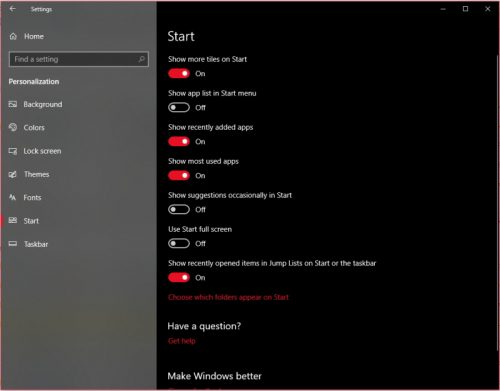
Oya, kau juga sanggup mengatur supaya Windows mengatakan kolom tile ekstra. Caranya mudah. Cukup buka Settings > Personalization > Start, kemudian aktifkan opsi Show more tiles.
Pin dan Unpin Tile
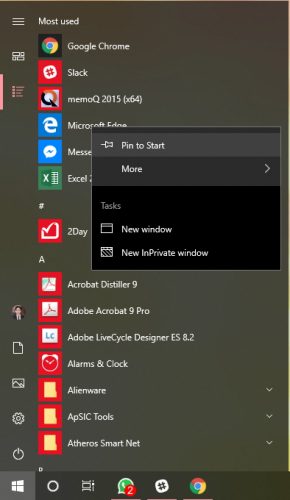
Caranya sangat mudah. Kamu cukup klik kanan aplikasi yang kau inginkan di App List, maka kau akan mendapati opsi Pin to Start. Dengan mengklik opsi ini, maka aplikasi tersebut akan disematkan ke Start Menu. Sebaliknya, untuk melepas pin, dari Start Menu kau cukup klik kanan, maka akan keluar menu Unpin from Start.
Atur Ukuran Tile
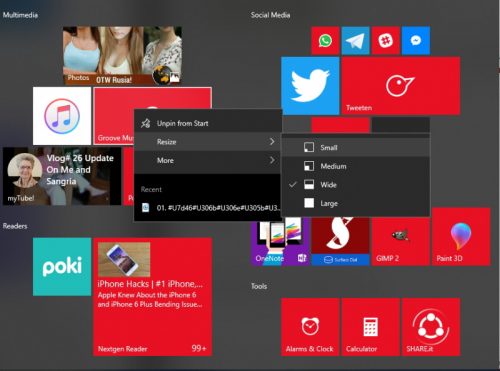
Cara mengatur ukuran tile sangat mudah. Kamu cukup klik kanan pada tile yang diinginkan, kemudian pilih Resize. Di situ kau akan mendapat opsi small, medium, wide, dan large yang merupakan aneka ukuran tile.
Mematikan Live Tile
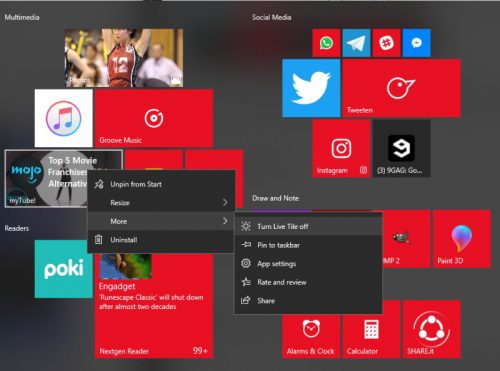
Jika kau merasa terganggu dengan Tile yang terus menerus menampilkan informasi, kau sanggup mematikannya dengan klik kanan pada tile yang dimaksud, kemudian pilih More, kemudian pilih Turn Live Tile off.
Mengelompokkan Tile Menjadi Folder
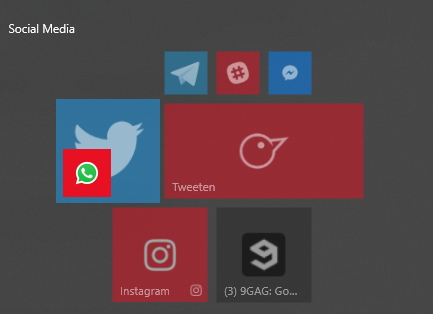
Jika kau merasa Tile yang bertebaran di Start Menu tidak rapi, maka kau sanggup merapikannya ke dalam sebuah folder. Caranya sangat mudah. Klik dan geser aplikasi yang diinginkan, kemudian tumpuk ke aplikasi yang ingin kau satukan. Secara otomatis akan terbentuk folder yang berisi aplikasi yang kau satukan tadi. Kamu tinggal memberi nama folder tersebut supaya rapi.
Mengganti Warna Start Menu (dan Taskbar)

Kamu sanggup dengan gampang mengubah warna di Start Menu dan Taskbar. Buka Settings > Personalization > Colors. Windows memungkinkan kaamu menentukan warna aksen tunggal dari sekelompok warna. Warna yang kau pilih ini akan ditampilkan di Start menu, Taskbar, dan Action Center.
Mengatur App List
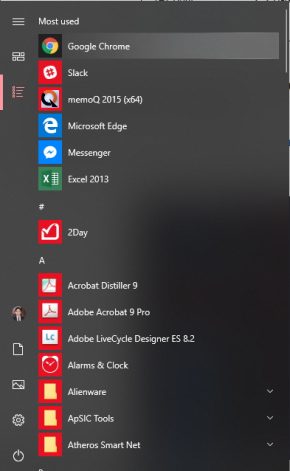
Secara default, Start Menu menampilkan beberapa aplikasi yang gres diinstal dan aplikasi yang paling sering dipakai di sisi kiri. Jika kau tidak suka App List menampilkan aplikasi yang gres diinstal atau aplikasi yang sering digunakan, cukup buka Settings > Personalization > Start. Cari opsi Show most used apps dan Show recently added apps, kemudian aktifkan atau nonaktifkan tombolnya.
Memilih Folder untuk Ditampilkan di Start menu
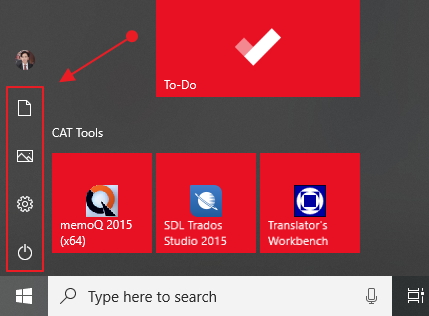
Yang aku maksud folder di sini yaitu shortcut untuk membuka folder tertentu yang umum merupakan milik Windows. Biasanya secara default gampang ditemukan bila kau membuka File Explorer. April Update 2018 menambahkan pintasan folder tersebut di sisi kiri Start Menu. Bagaimana untuk mengaturnya? Kamu cukup membuka Settings > Personalization > Start. Masuk ke menu Choose which folders appear on Start.
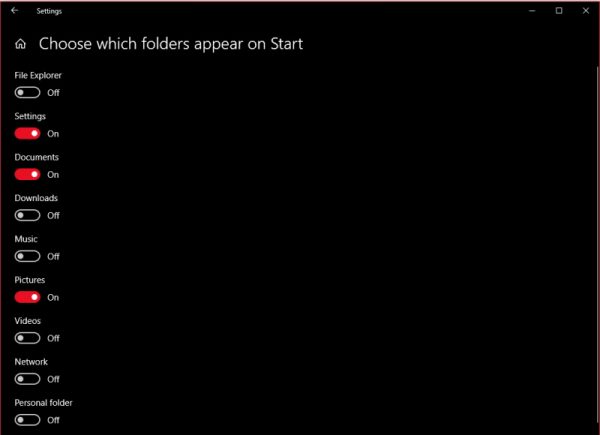
Kamu akan mendapat tombol pengaturan untuk memunculkan folder apa saja yang ingin kau tampilkan di Start Menu. Tinggal aktifkan tombolnya untuk menyertakan folder tersebut di Start Menu
Menghapus Saran Aplikasi
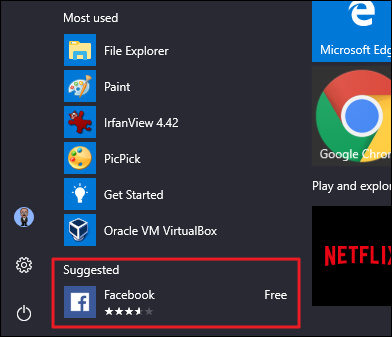
Saat memakai Start menu, kau akan mendapati bahwa terkadang ada saran aplikasi yang muncul di Start Menu kamu. Jika kau terganggu dengan ajuan tersebut, buka Settings > Personalization > Start, kemudian nonaktifkan opsi Occasionally show suggestions in Start.
Nah, inilah 10 cara mengustomisasi Start Menu kau di Windows 10 (utamanya April 2018 Update). Kamu punya wangsit lain? Tuangkan pendapat kau di kolom komentar!
Sumber: https://winpoin.com/
0 Response to "10 Cara Mengustomisasi Start Menu Windows 10"
Post a Comment