Cara Memperbaiki ‘Double Click’ pada Mouse
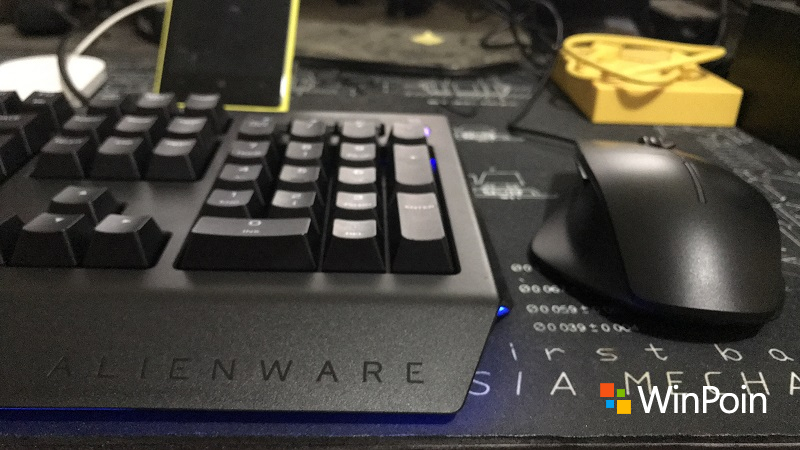
Oke, mouse memang sanggup digunakan untuk ‘klik dua kali’ alias double click. Tapi kalau mouse mengklik dua kali sendiri tanpa diinginkan, tentu saja ini menyusahkan. Bisa jadi ini yaitu awal dari permasalahan lainnya, ketika mengklik untuk memilih, menyeret file, dan banyak lagi tidak berperilaku menyerupai yang kau harapkan. Jika kau mengalami duduk masalah menyerupai ini, ada beberapa troubleshooting yang sanggup kau coba.
1| Cek apakah Single Click Aktif

Perilaku default mouse yaitu menggunakan double-click untuk membuka sebuah item. Namun adakalanya setting berubah menjadi single-click untuk membuka sebuah item di perangkat Windows kamu. Dalam hal ini, cek File Explorer, buka tab View, kemudian klik Options. Kamu akan menemukan opsi klik tersebut di tab General.
Jika memang setting perangkat kau berubah, maka secara tidak sengaja mungkin tombol single-click dicentang. Kembalikan menjadi double click untuk memperbaiki sikap mouse.
2| Coba Mouse Lain

Ini tentu saja cara klasik. Coba gunakan mouse yang lain, jikalau berperilaku serupa, berarti ada hubungannya dengan software. Namun jikalau ternyata mouse kedua kau baik-baik saja, ada kemungkinan kerusakan fisik (hardware) pada mouse yang sedang kau gunakan tersebut.
Jika yang terjadi yaitu kerusakan hardware, maka tentu saja satu-satunya jalan kau harus mengganti mouse, kemudian berupaya memperbaiki mouse yang rusak tersebut. Untuk langkah awal mungkin sanggup dibuka dan dibersihkan untuk menghilangkan kotoran yang mungkin menghambat ketika mouse melaksanakan klik. Jika tidak kunjung sanggup juga, maka kemungkinan memang mouse tersebut sudah rusak dan waktunya untuk diganti, kecuali memang kau mempunyai skill yang mumpuni untuk memperbaiki kerusakan fisik peripheral komputer ini.
3| Instal Ulang Driver
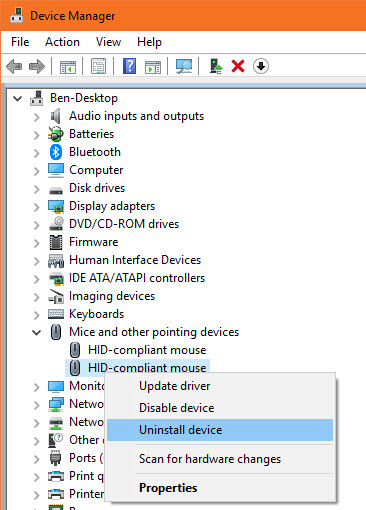
Terkadang error terjadi alasannya yaitu driver yang kurang lengkap. Kamu sanggup mengatasinya dengan instal ulang driver. Klik kanan tombol Start Menu, kemudian pilih Device Manager. Cari Mice and other pointing devices, lalu klik kanan mouse kamu. Klik Uninstall device kemudian restart PC atau laptop kamu.
Oya, kau perlu ingat bahwa sesudah uninstall device, kau tidak akan sanggup memakai mouse kamu. Tekan tombol Windows, kemudian tekan tombol Tab sampai muncul highlight pada kelompok ikon di sebelah kiri. Gunakan tombol panah untuk bernavigasi, kemudian tekan Enter untuk menentukan tombol power, kemudian pilih Restart.
Saat komputer kau menyala ulang, Windows akan secara otomatis menginstal ulang driver tersebut. Kamu akan mendapat driver dasar. Namun jikalau kau memakai mouse gaming dengan banyak fitur, maka tampaknya kau perlu menginstal ulang driver tersebut secara manual.
Demikian beberapa hal yang sanggup kau coba jikalau mengalami duduk masalah dengan mouse. Kamu punya tips lain untuk mengatasi error pada mouse? Sumbangkan wawasan kau di kolom komentar!
Sumber: https://winpoin.com/
0 Response to "Cara Memperbaiki ‘Double Click’ pada Mouse"
Post a Comment