Cara Mematikan Fitur Snap di Windows 10
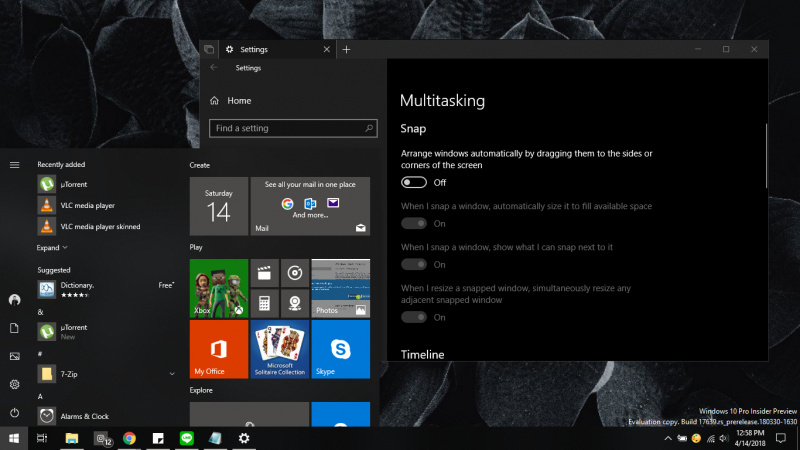
Di Windows 10, saat kau melaksanakan dragging terhadap window ke arah pojok layar monitor, otomatis ukuran window akan mengisi setengah layar tergantung kemana kau melaksanakan dragging terhadap windows. Misalnya saat kau melaksanakan dragging windows ke sisi pojok kanan, maka ukuran window akan memenuhi sisi kanan.
Fitur ini dinamakan Snap, dimana fitur ini sudah ada sejak kurun Windows 7. Fitur ini terbilang sangat membantu bagi pengguna yang memakai lebih dari satu monitor. Tetapi kalau kau tidak suka dengan fitur ini, maka kau sanggup mematikan fitur ini dengan sangat gampang di Windows 10.
Baca tips lainnya :
- Cara Rollback ke Versi Windows 10 Sebelumnya
- Cara Menampilkan Riwayat Update Windows 10
- Cara Menjadikan Artist Art Groove Music sebagai Desktop Background Windows 10
- Cara Memperbaiki ‘Double Click’ pada Mouse
- Cara Menunda Update ke Windows 10 Spring Creators Update
- Cara Rollback ke Versi Windows 10 Sebelumnya
- Cara Terhubung Ke Hidden Wifi di Windows 10
- Tips Produktivitas: Kerja Offline? Siapa Takut!
Mematikan Fitur Snap di Windows 10
- Buka Settings.
- Navigasi ke System – Multitasking.
- Pada panel kanan, switch ke Off pada opsi Arrange windows automatically by dragging them to the sides or corners of the screen. Dengan begitu fitur Snap tidak akan aktif.

- Done.
That’s it!. Untuk mengaktifkannya kembali, gunakan langkah yang sama menyerupai diatas dan kembalikan opsinya menjadi On. Semoga bermanfaat.
Sumber: https://winpoin.com/
0 Response to "Cara Mematikan Fitur Snap di Windows 10"
Post a Comment