Cara Install Windows 10 April 2018 Update (Final) dengan Update Assistant
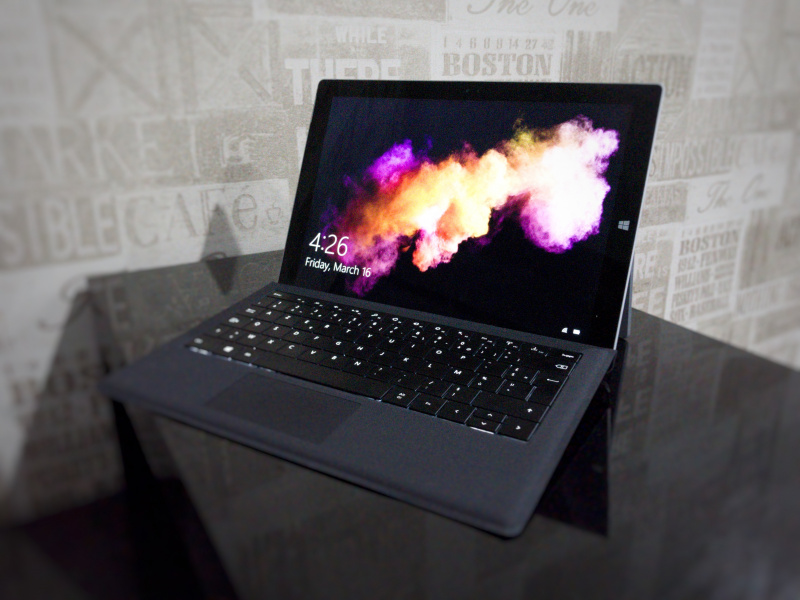
Akhirnya Windows 10 April 2018 Update (Final) resmi dirilis oleh Microsoft dan untuk kau yang ingin melaksanakan upgrade ke versi terbaru Windows 10, maka ada 3 cara yang dikala ini sanggup kau lakukan, yaitu melalui Media Creation Tool (MCT), Windows 10 Update Assistant dan Windows Update (melakukan update secara manual).
Bagi kau yang menentukan untuk upgrade melalui Windows 10 Update Assistant, berikut ini ialah panduan lengkapnya (langkah per langkah):
Persiapan
Sebelum melaksanakan upgrade, ada baiknya kau siapkan dulu beberapa hal.
- Koneksi internet yang stabil dan kuota yang cukup, alasannya ukuran update Windows 10 cukup besar antara 2GB – 4GB.
- Download Windows 10 Update Assistant versi terbaru (5.47MB).
- Pastikan sudah 6 langkah berikut untuk memastikan proses upgrade Windows 10 sanggup berjalan lancar.
Setelah semua persiapan terpenuhi, hal yang harus kau lakukan selanjutnya ialah menginstall aplikasi Windows 10 Update Assistant dan kau pun siap menginstall Windows 10 April 2018 Update.
Install Windows 10 April 2018 Update
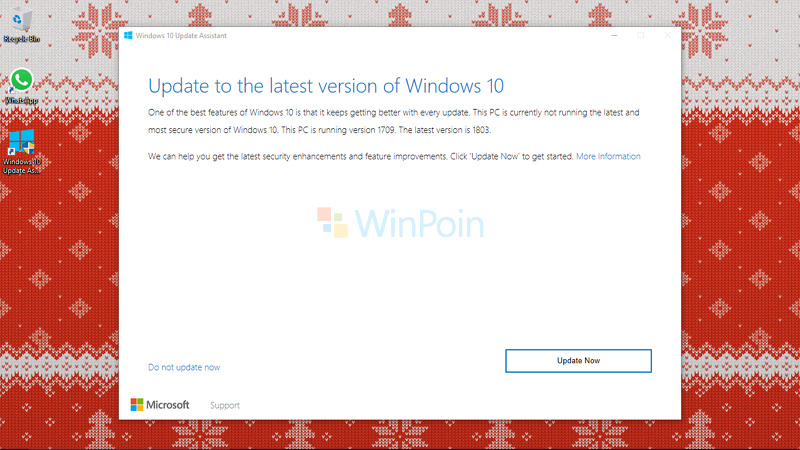
Setelah kau install aplikasi Update Assistant pada perangkat kau maka secara otomatis aplikasi tersebut akan mencari versi Windows 10 paling gres (versi 1803) dan jikalau Windows 10 April 2018 Update sudah tersedia, silakan klik “Update Now” untuk mengunduhnya.
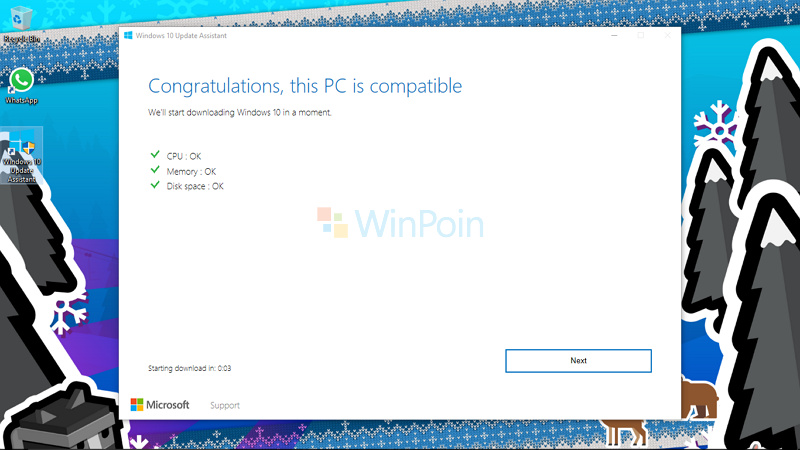
Akan dilakukan sekilas pengecekan untuk kompatibilitas hardware, dan jikalau semua OK, klik Next.
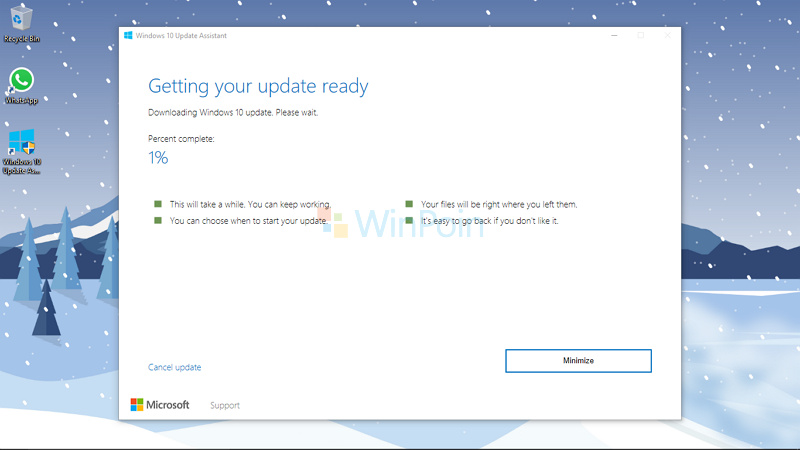
Kini kau tinggal menunggu saja hingga proses download selesai.
Begitu proses download selesai, Windows akan meminta restart. Selanjutnya, kau tinggal klik saja Restart Now untuk menuntaskan proses instalasi Windows 10 April 2018 Update.
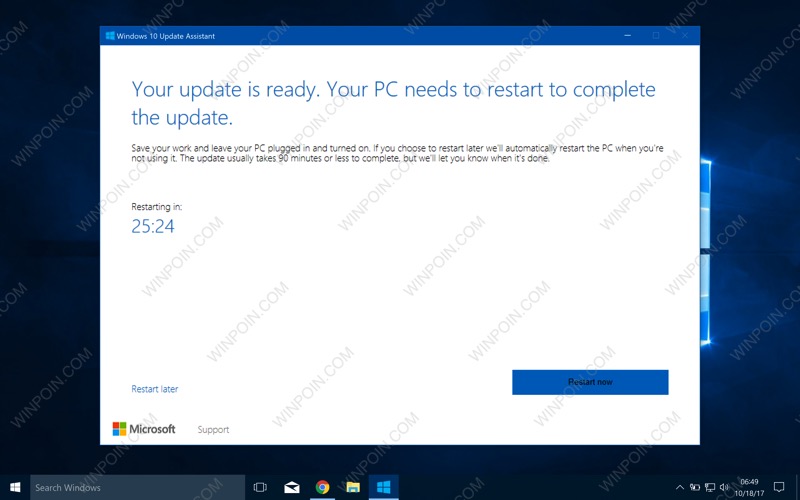
Setelah itu tinggal ikuti saja wizard instalasi Windows 10 Fall Creators Update hingga seluruh proses benar-benar selesai.
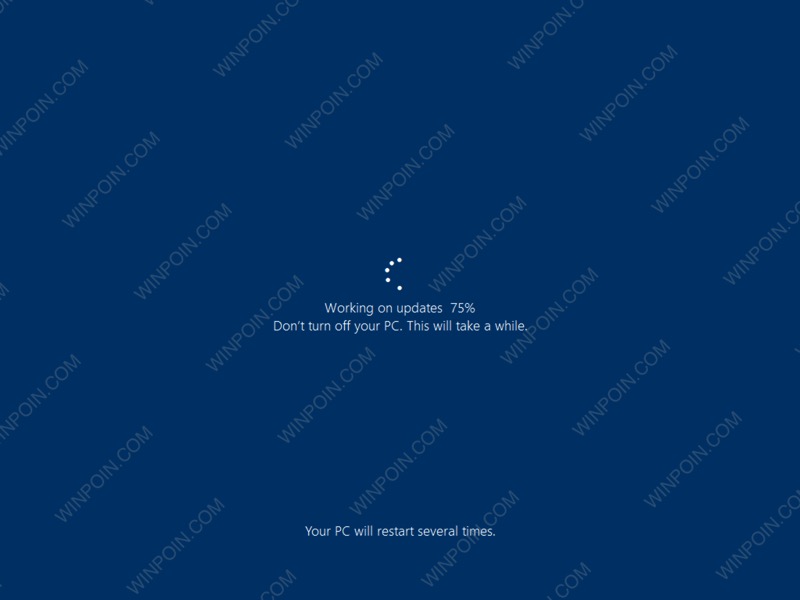
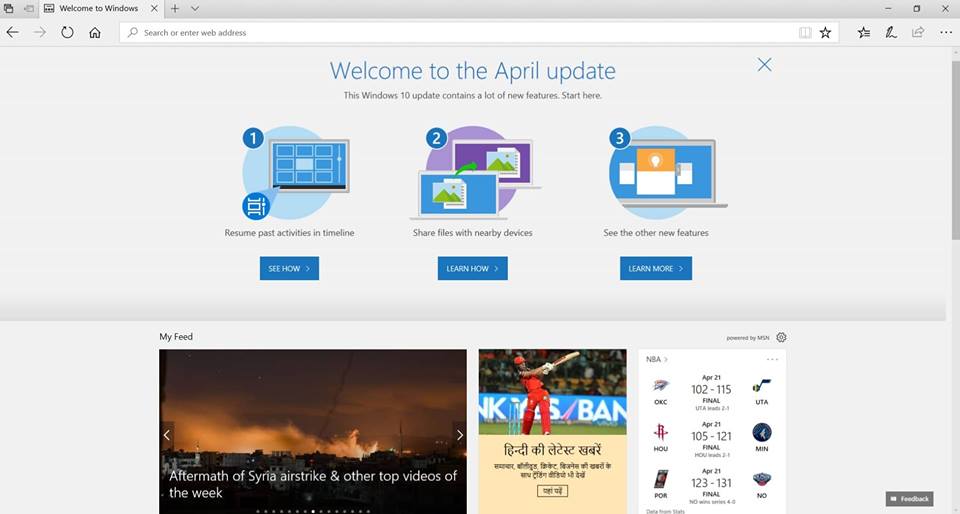
Kini Windows 10 kau sudah berada di update mayor terbaru, yakni Windows 10 April Update.
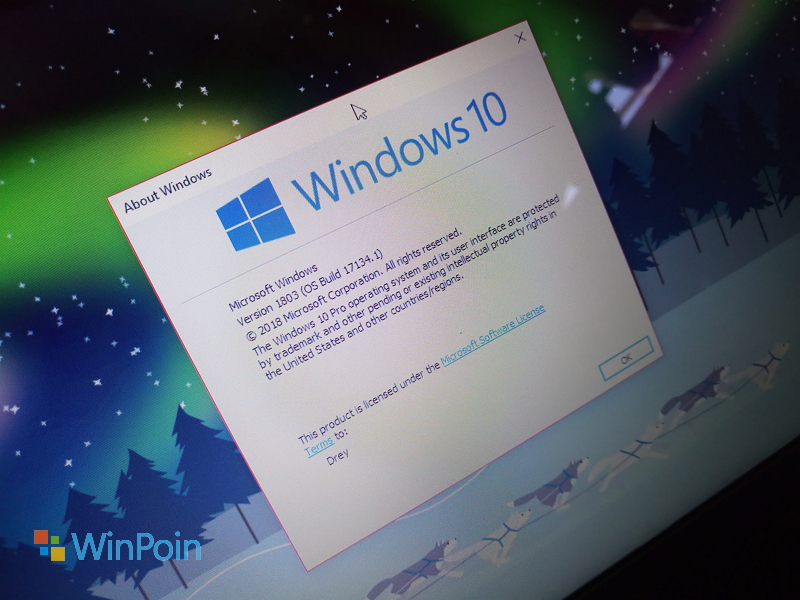
Masih belum yakin kalau perangkat kau berada di versi Windows 10 terbaru? Untuk memastikannya silakan ketikan winver di kolom pencarian Windows 10, kemudian tekan Enter. Windows 10 April Update (Final) bakal mempunyai versi 1803 (Build 17134) ibarat ini.
Punya pertanyaan seputar cara install Windows 10 April 2018 Update (Final) melalui Update Assistant? Silakan sampaikan di kolom komentar.
Sumber: https://winpoin.com/
0 Response to "Cara Install Windows 10 April 2018 Update (Final) dengan Update Assistant"
Post a Comment