6 Persiapan Sebelum Upgrade Windows 10 April 2018 Update (Final)

Akhirnya datang juga kita pada 30 April 2018 — hari dimana Windows 10 April Update bakal mulai dirilis. Sambil menunggu perilisannya, kau dapat mulai mempersiapkan diri untuk menyambut Windows 10 April 2018 Update ini. Bagi kau yang berencana upgrade ke Windows 10 April 2018 Update, berikut ini ialah beberapa persiapan yang dapat kau lakukan semoga proses upgrade Windows 10 dapat berjalan lebih lancar:
1. Siapkan Ruang Kosong

Agar proses update berjalan lancar, pastikan ada cukup ruang kosong di partisi sistem PC kau (biasanya di Drive C). Pastikan setidaknya ada minimal 15GB ruang kosong sebelum melaksanakan upgrade.
Jika kapasitas partisi sistem kau tersisa dibawah 15GB, lakukan Disk Cleanup dengan cara klik kanan drive C di File Explorer > Properties > General > Disk Cleanup > Clean up system files
Setelah itu centang banyak sekali opsi yang ada untuk membersihkan file sampah yang sudah tidak berguna.
Jika ternyata sehabis melaksanakan Disk Cleanup masih saja penuh, pindahkan data ke partisi lain atau media penyimpanan eksternal lainnya. Ruang kosong yang cukup sangat penting semoga proses upgrade Windows 10 tidak hingga gagal di tengah jalan.
2. Siapkan Koneksi Internet
Setelah ruang kosong terpenuhi, saatnya kau menyiapkan koneksi internet yang mumpuni. Selama proses upgrade Windows akan download file sebesar 2.5 – 4GB. Makara pastikan kuota kau mencukupi, dan koneksi internet juga kencang dan stabil. Setidaknya siapkan kuota 5GB atau lebih, alasannya ialah sehabis proses upgrade biasanya banyak sekali aplikasi Store juga banyak yang mendapat update.
3. Catat Lisensi & Product Key (Opsional)
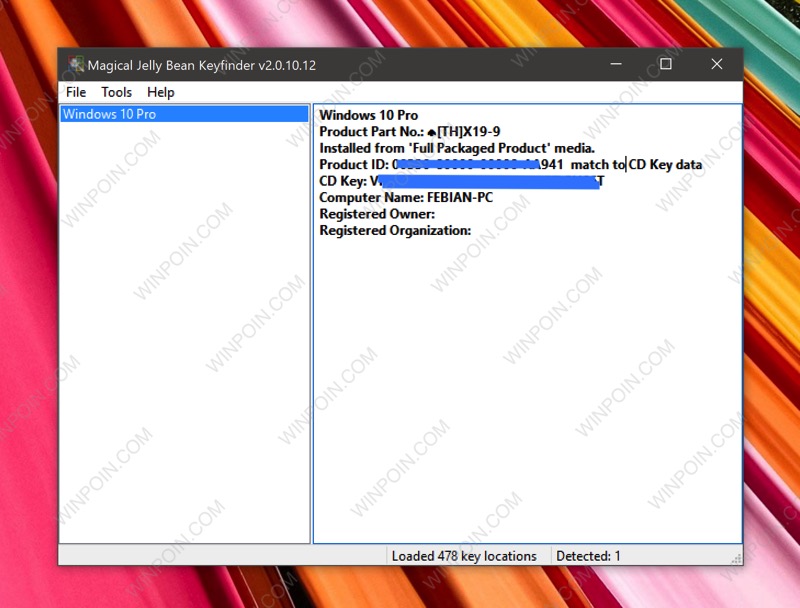
Saat ini bersama-sama mencatat lisensi dan product key Windows sebelum install update mayor tidaklah penting. Bahkan ketika clean install pun, kau dapat tinggal skip memasukkan product key alasannya ialah lisensi sudah terhubung dengan Microsoft Account — dan Windows 10 akan pribadi aktif begitu terhubung dengan internet.
Tetapi tidak ada salahnya untuk berjaga-jaga, bukan?
Kamu dapat menemukan lisensi dan product key Windows 10, Office, dan banyak sekali software penting lain yang terinstall memakai tunjangan software menyerupai Product KeyFinder.
Data product key ini dapat kau catat, dan nantinya dapat mempunyai kegunaan kalau diperlukan. Siapa tahu sehabis melaksanakan upgrade, ada beberapa software terinstall — atau bahkan Windows 10 meminta aktiviasi ulang.
4. Backup Data Penting (Opsional)
Demi keamanan dan sekaligus untuk berjaga-jaga, kau dapat membackup data penting yang tersimpan di drive C. Copy data penting tersebut — entah itu data kerjaan, kuliah, sekolah, atau sekedar foto yang berkesan ke partisi lain, atau lebih manis lagi ke media penyimpanan eksternal. Jika data kau tidak terlalu banyak, kau juga dapat membackup nya ke cloud.
Dalam banyak kasus, proses upgrade Windows 10 bakal berjalan lancar tanpa menyentuh data penting yang tersimpan didalamnya. Tetapi berjaga-jaga tentu tidak ada salahnya.
5. Buat Recovery Drive (Opsional)

Mayoritas proses upgrade Windows 10 berjalan lancar tanpa masalah, sehingga menciptakan Recovery Drive bersifat opsional. Terlebih Windows 10 sendiri punya fitur rollback, yang kalau proses upgrade bermasalah maka Windows akan rollback dengan sendirinya ke posisi semula.
Tetapi ada laba kalau kau menyiapkan waktu untuk menciptakan recovery drive sebelum upgrade Windows 10. Jika ternyata nanti ada duduk masalah ketika upgrade, dan proses rollback tidak berjalan mulus hingga menyebabkan Windows tidak mau booting lagi, kau dapat memanfaatkan Recovery Drive ini untuk melaksanakan perbaikan dan troubleshooting.
Cara menciptakan Windows Recovery Drive dapat kau baca di panduan yang sudah WinPoin berikan sebelumnya. (Baca: Cara Membuat Recovery Drive Windows 10 di USB Flashdisk)
6. Lihat Fitur Baru Windows 10 April 2018 Update
Sebelum memutuskan upgrade, ada baiknya kau melihat-lihat terlebih dahulu fitur gres di Windows 10 April 2018 Update. Selain bakal dapat lebih familiar ketika sudah upgrade nanti, kau juga jadi dapat memanfaatkan semua fitur gres Windows 10 April Update secara lebih optimal.
Daftar fitur gres Windows 10 April 2018 Update dapat kau tonton disini (video ini dibentuk ketika nama update mayor ini banyak diprediksi sebagai Windows 10 Spring Creators Update, tetapi fitur gres Windows 10 April 2018 Update sama persis menyerupai di video ini)
Nah itulah beliau gaes 6 persiapan yang perlu kau lakukan sebelum upgrade Windows 10 April 2018 Update. Windows 10 April 2018 Update sendiri dipastikan Microsoft bakal dirilis mulai hari ini (waktu setempat). Makara pastikan kau pantengin WinPoin dalam dua hari kedepan untuk banyak sekali isu dan tips terupdate seputar Windows 10 April 2018 Update.
Sumber: https://winpoin.com/
0 Response to "6 Persiapan Sebelum Upgrade Windows 10 April 2018 Update (Final)"
Post a Comment