Cara Terhubung Ke Hidden Wifi di Windows 10
Hidden WiFi merupakan jaringan yang tidak melaksanakan broadcasting (yang menyatakan bahwa jaringan tersebut ada), sehingga jaringan tersebut tidak muncul pada daftar network yang tersedia.
Untuk terhubung pada Hidden WiFi, kau diharuskan untuk memasukan semua isu secara manual, diantaranya:
- Nama jaringan WiFi (SSID)
- Password pada jaringan.
Jika jaringan tersebut tidak mempunyai password, maka yang perlu kau ketahui ialah nama SSIDnya saja. Informasi ini sanggup kau dapatkan dari orang yang mempunyai hidden network. Sebelum mencoba untuk terhubung ke jaringan hidden, pastikan kau pada jangkauan area hidden WiFi tersebut.
Cara Terhubung Ke Hidden WiFi
- Navigasi ke daftar WiFi, kemudian pilih Hidden Network opsi ini akan muncul dikala kau pada area wifi tersebut.

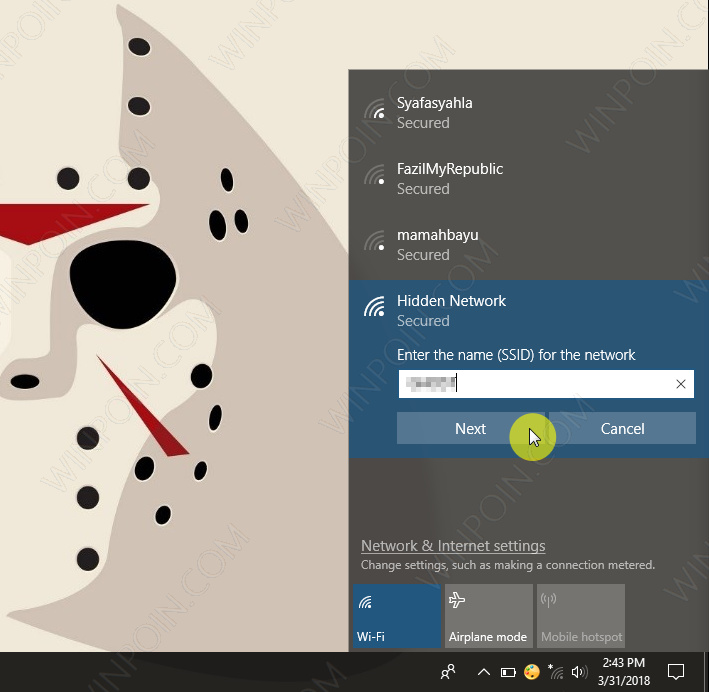
- Kemudian masukan nama (SSID) dari wifi terakit, bila sudah klik Next.
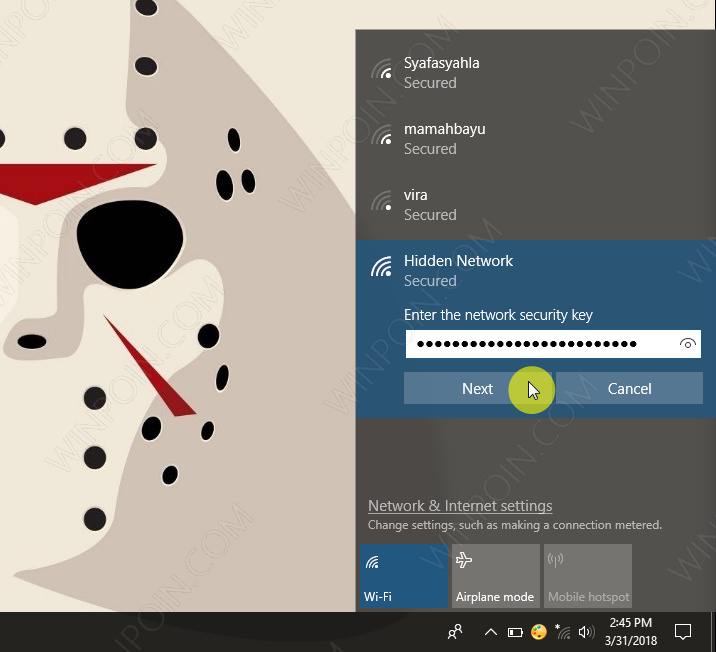
- Selanjutnya masukan password dari wifi, bila sudah klik Next.
- Kemudian Windows 10 akan mencoba untuk menghubungkan ke jaringan tersebut. Jika berhasil maka kau akan mendapat pilihan untuk mengizinkan PC sanggup ditemukan pada jaringan atau tidak. Jika menentukan Yes maka kau sanggup melaksanakan sharing file, dsb pada PC lain di jaringan yang sama atau No untuk sebaliknya.

- Done, kau telah terhubung dengan Hidden WiFi.
Cara lain yang sanggup kau lalui ialah dengan memakai Control Panel.
- Navigasi ke Network and Internet – Network and Sharing Center.
- Lalu pilih opsi Set up a new connection or network.

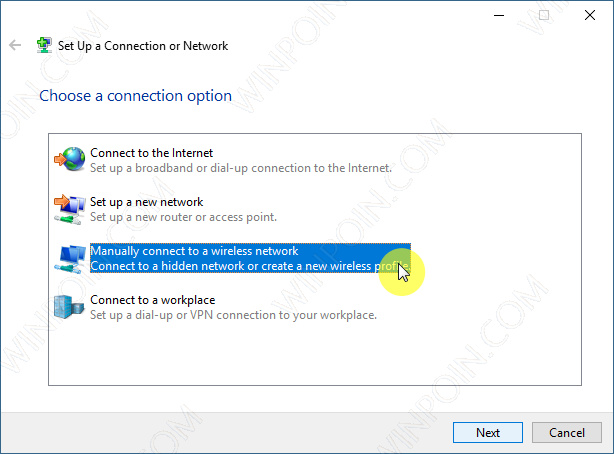
- Kemudian pilih opsi Manually connect to a wireless network.
- Selanjutnya kau diharuskan untuk memasukan isu secara manual, diantaranya:
- Memasukan nama (SSID) jaringan.
- Memasukan jenis pengalaman jaringan.
- Password jaringan.
- Kamu sanggup memperlihatkan tanda centang pada opsi Start this connection automatically bila ingin otomatis terhubung dikala berada pada jangkauan jaringan.

- Jika berhasil terhubung, maka kau akan mendapat pesan menyerupai dibawah ini.

- Done.
Itu ia cara untuk terhubung ke jaringan WiFi yang tersembunyi di Windows 10. Cara ini juga sanggup diaplikasikan pada Windows 7 ataupun Windows 8.x. Semoga bermanfaat.
Sumber: https://winpoin.com/
0 Response to "Cara Terhubung Ke Hidden Wifi di Windows 10"
Post a Comment