Cara Install Kali Linux di Windows 10 — Langsung Melalui Store
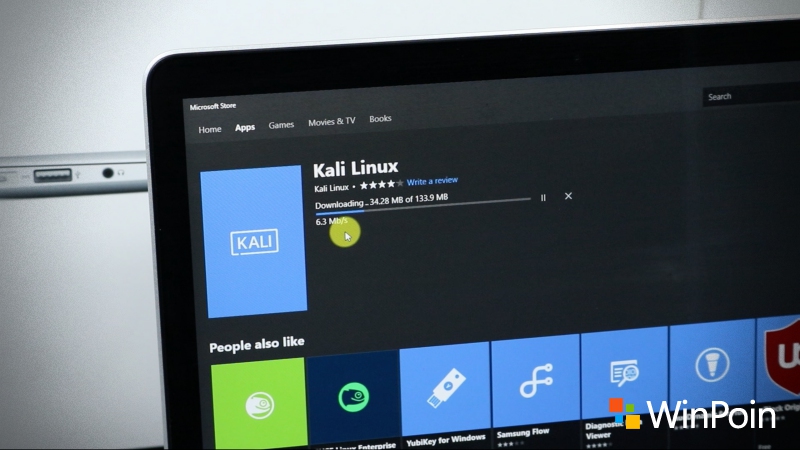
Seperti yang WinPoin kabarkan beberapa waktu lalu, ketika ini Kali Linux untuk Windows sudah dapat kau download dan install melalui Microsoft Store. Dengan install Kali Linux untuk Windows ini, kau dapat menjalankan banyak sekali tool Kali Linux pribadi dari dalam Windows 10 — tanpa harus install Kali Linux secara terpisah. Untuk itu di artikel ini WinPoin akan tunjukkan bagaimana cara install Kali Linux di Windows 10 melalui Store.
NB: Subscribe channel Kepoin Tekno biar tidak ketinggalan video teknologi menarik lainnya ibarat ini.
Langkah 1: Aktifkan WSL
Pertama, aktifkan dulu fitur Windows Subsystem for Linux atau yang biasa disebut dengan WSL. Caranya ketikkan saja Turn Windows Features on or off di kolom pencarian Windows, kemudian buka.
Setelah itu scroll dan cari Windows Subsystem for Linux, dan centang opsi tersebut. Klik OK.
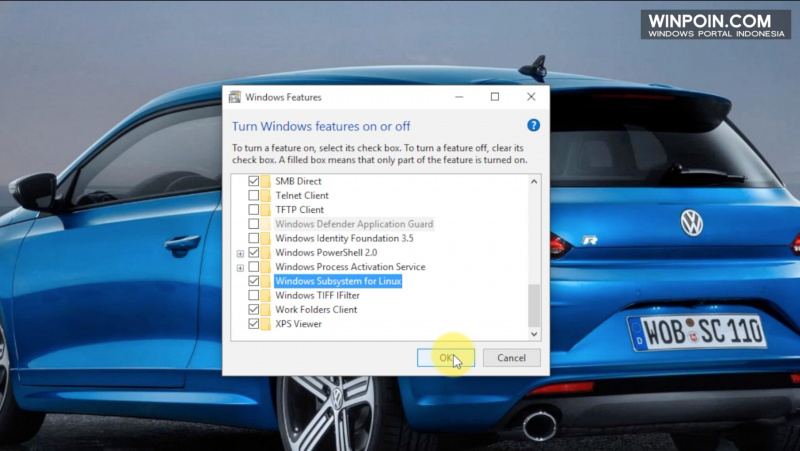
NB: Untuk simple nya kau juga dapat melakukannya pribadi dari PowerShell dengan command berikut ini
Enable-WindowsOptionalFeature -Online -FeatureName Microsoft-Windows-Subsystem-Linux
Windows akan meminta restart, jadi pribadi saja restart.
Langkah 2: Download & Install Kali Linux dari Store
Kini kau tinggal klik disini dan download Kali Linux untuk Windows dari Microsoft Store dengan cara klik Get.
Setelah proses download selesai, kau tinggal klik Pin to Start biar nantinya dapat menjalankan Kali Linux dengan gampang melalui Start, kemudian dilanjutkan dengan klik Launch untuk memulai proses instalasi.
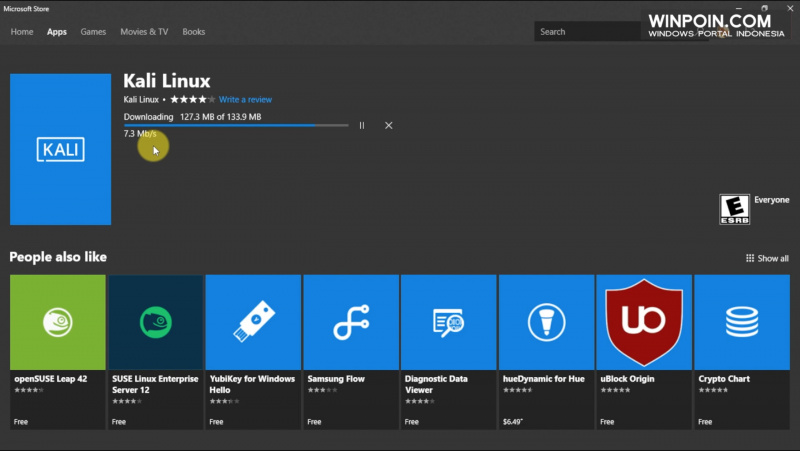
Proses instalasi Kali Linux akan dimulai dengan ditandai munculnya window CMD. Begitu instalasi selesai, kau akan diminta memasukkan UNIX username dan password, masukkan saja yang kau inginkan (tidak harus sama dengan username dan password Windows)
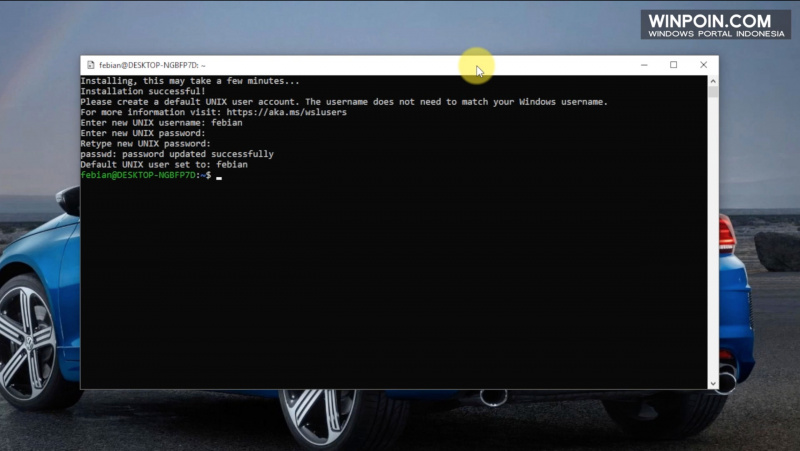
Kini Kali Linux sudah terinstall di Windows 10, dan untuk menjalankannya kau dapat membuka Tile Kali Linux di Start Menu yang sudah kau pin tadi.
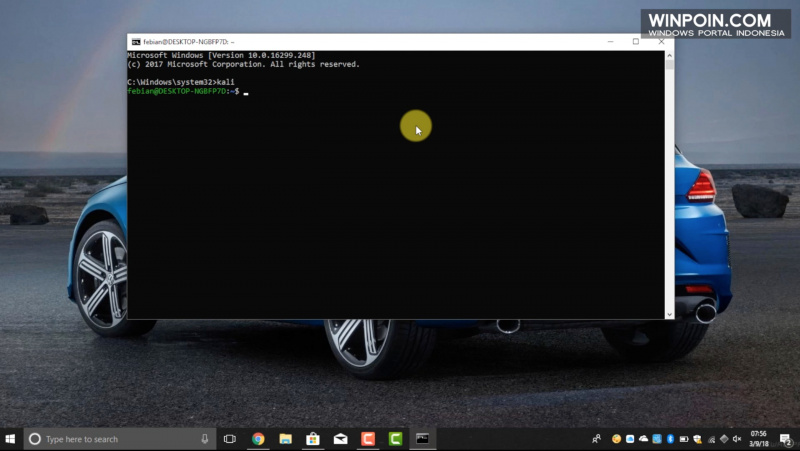
Atau kau juga dapat membukanya melalui Command Prompt as Admin > kemudian ketikkan command Kali dan Enter.
Langkah 3: Update Kali Linux
Langkah berikutnya yakni memastikan Kali Linux kau up to date, dengan menjalankan command berikut ini secara berurutan:
Pertama jalankan command sudo apt-get update, Tekan enter dan masukkan password UNIX kamu.
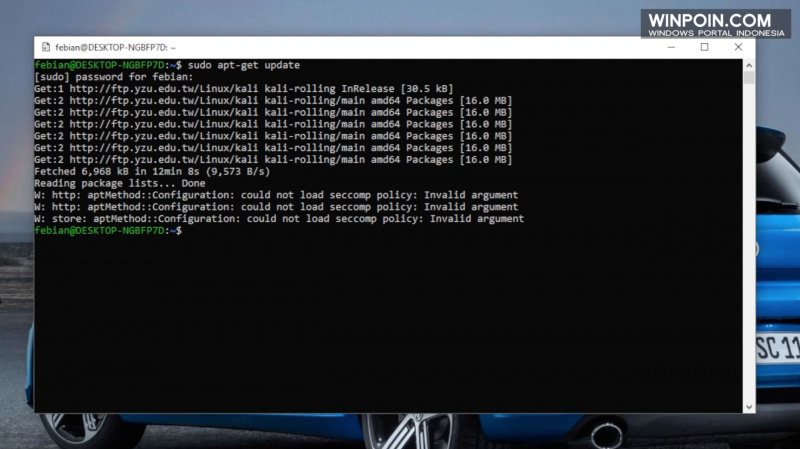
Begitu selesai, lanjutkan dengan menjalankan command sudo apt-get dist-upgrade
Dan terakhir, kau tinggal bersih-bersih cache yang tersisa dengan menjalankan command sudo apt-get clean
Cara Install Tool Kali Linux di Windows 10
Nah, kini kita beranjak ke cara install Kali Linux di Windows 10. Misalnya saja kita mau install tool Wireshark, maka tinggal jalankan command sudo apt-get install wireshark.
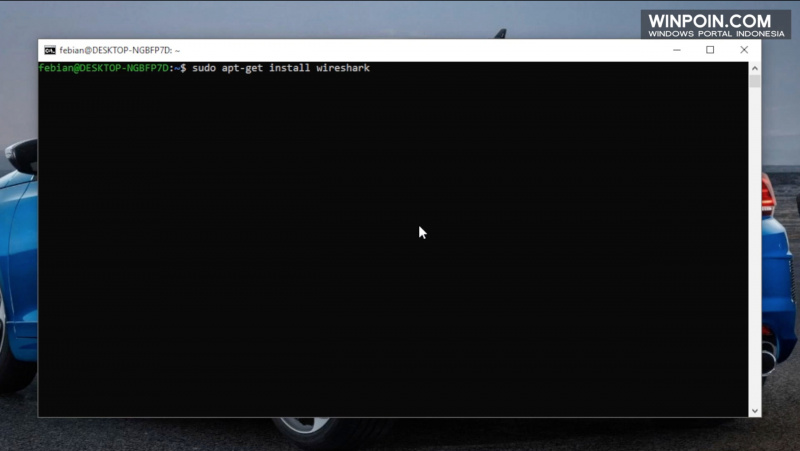
Hal ini berlaku juga untuk menginstall tool dan aplikasi Linux lainnya.
Selesai
Nah itulah ia gaes cara intall Kali Linux untuk Windows, dan kini kau sudah dapat menjalankan banyak sekali tool Kali Linux pribadi melalui bash Linux via Command Prompt di Windows 10.
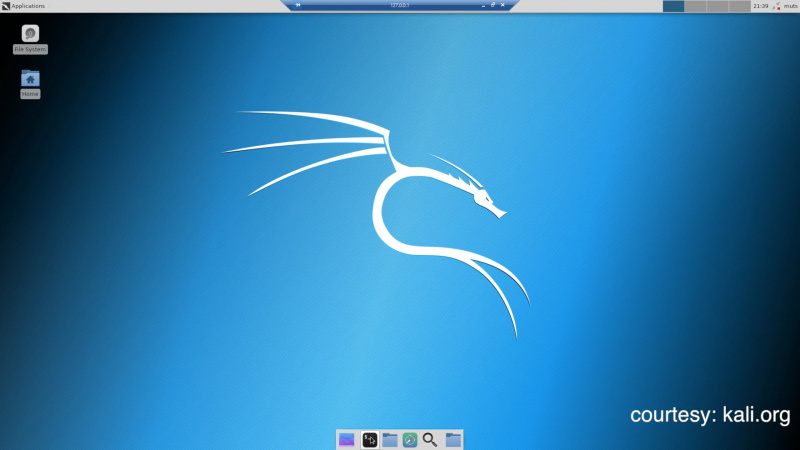
Kamu dapat bereksperimen, ada banyak kemungkinan yang dapat kau lakukan dengan Kali Linux di Windows ini. Misalnya saja kau sudah dapat menjalankan Desktop Environment XFCE pribadi dari dalam Windows 10.
Cara Uninstall Kali Linux di Windows 10
Dan kalau suatu ketika sudah tidak kau gunakan lagi, Kali Linux dapat pribadi kau uninstall dengan cara klik kanan Tile Kali Linux > pilih Uninstall.
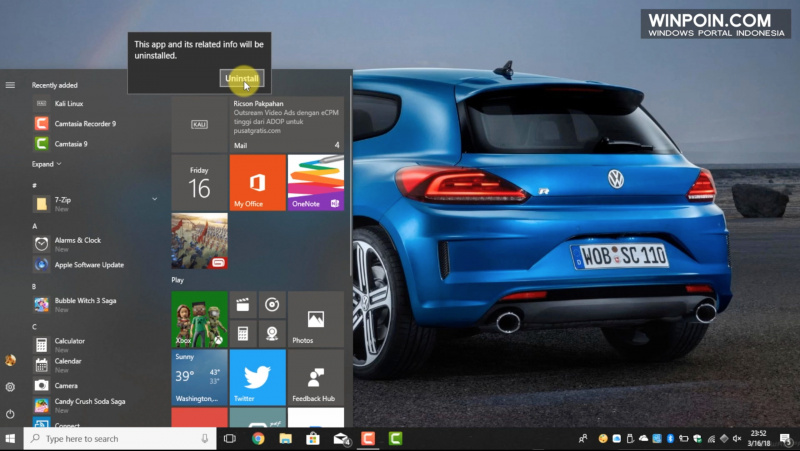
Setelah itu matikan lagi WSL dengan menghilangkan centangnya ibarat semula kalau memang tidak digunakan.
Sumber: https://winpoin.com/
0 Response to "Cara Install Kali Linux di Windows 10 — Langsung Melalui Store"
Post a Comment