Cara Memunculkan Opsi Hibernate pada Power Menu Windows 10

Selain memakai mode Sleep, kau juga sanggup memakai mode Hibernate dikala ingin meninggalkan PC/Laptop tetapi tidak ingin mematikannya secara keseluruhan. Fitur Hibernate sendiri sudah ada sejak Windows 7, opsi Hibernate sanggup kau temukan pada Power Menu di Start Menu, disamping adanya opsi Sleep, Shutdown dan Restart.
Tetapi kalau kau tidak menemukan opsi tersebut, berikut WinPoin akan menawarkan cara untuk memunculkannya.
Baca tips Windows lainnya :
- Cara Menghapus Voice Record pada Cortana
- 4 Cara Download Windows 10 Secara Legal
- Cara Kalibrasi Tampilan untuk Video HDR di Windows 10
- Cara Mengganti Ukuran Thumbnail Preview Taskbar di Windows 10
- Mencegah Aplikasi Menutup Secara Otomatis Ketika Shutdown Windows
- Cara Menggunakan Fitur Near Share di Windows 10
Memunculkan Opsi Hibernate pada Power Menu Windows 10
- Klik kanan pada icon batrai di pojok kanan Taskbar, kemudian klik Power Options.

- Ketika jendela Control Panel terbuka, klik opsi Choose what the power button does yang terletak dibagian pojok kiri atas.

- Kemudian klik opsi Change settings that are currently unavailable.

- Pada bab bawah, beri tanda centang pada opsi Hibernate. Jika sudah klik Saved changes untuk menyimpan konfigurasi.
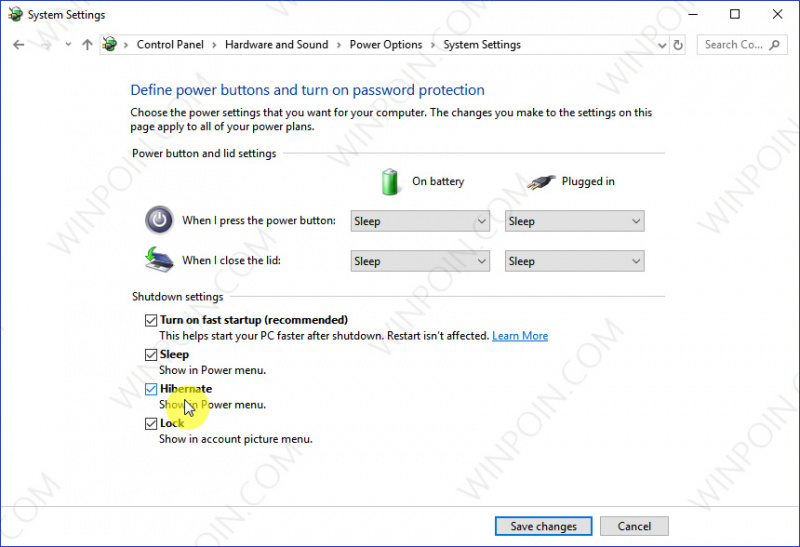
- Done.
Dengan begitu, maka opsi Hibernate akan muncul pada Power Menu. Tetapi kalau kau tidak menemukan opsi Hibernate pada step ke-4. Maka kau perlu mengaktifkan Hibernate terlebih dahulu secara manual. Buka Command Prompt as Administrator, kemudian ketikan perintah powercfg /hibernate on.

Jika sudah lakukan kembali langkah-langkah diatas. Semoga bermanfaat.
Sumber: https://winpoin.com/
0 Response to "Cara Memunculkan Opsi Hibernate pada Power Menu Windows 10"
Post a Comment