Cara Mengetahui Versi UWP Apps di Windows 10

Mengetahui info mengenai versi UWP (Universal Windows Platform) Apps yang terinstall ketika ini memang bukan sesuatu yang sangat diperlukan, tetapi ketika kau mengalami permasalahan ibarat Apps yang error atau fitur yang tidak ada, maka hal pertama yang akan kau pastikan yaitu versi Apps yang terinstall ketika ini.
Pada kasus aplikasi klasik (Win32 apps), kau sanggup dengan gampang mengetahi versinya melalui hidangan Help – About. Namun dengan tampilan yang lebih modern pada UWP Apps, ada sedikit perbedaan untuk mengetahuinya. Berikut WinPoin akan memperlihatkan cara yang sanggup kau gunakan.
Mengetahui Versi UWP Apps di Windows 10
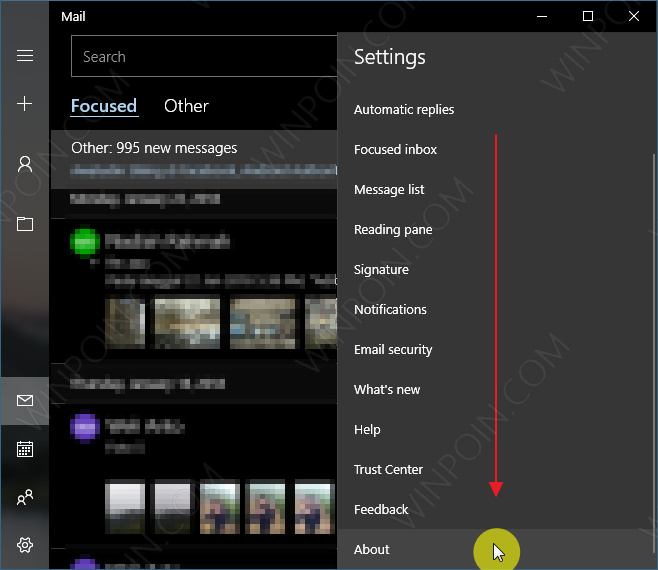
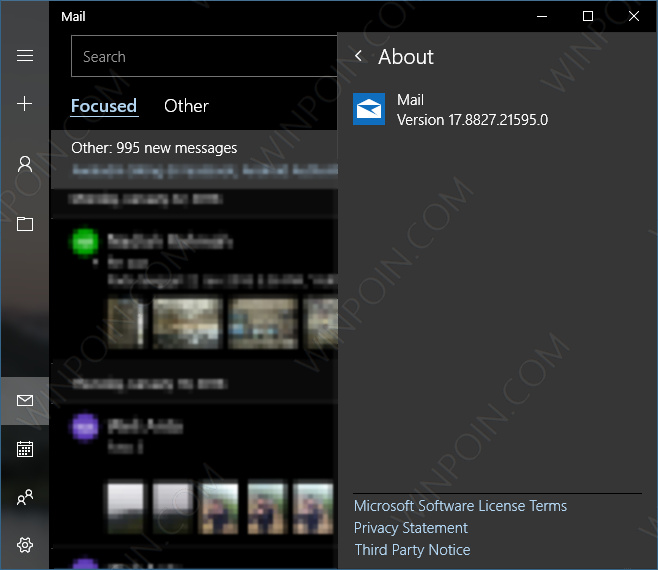
Cara pertama yang sanggup kau lakukan yaitu melalui UWP Apps terkait. Kamu sanggup menemukannya dengan mudah, contohnya pada aplikasi Mail yang sanggup kau temukan dengan cara navigasi ke Settings – About.

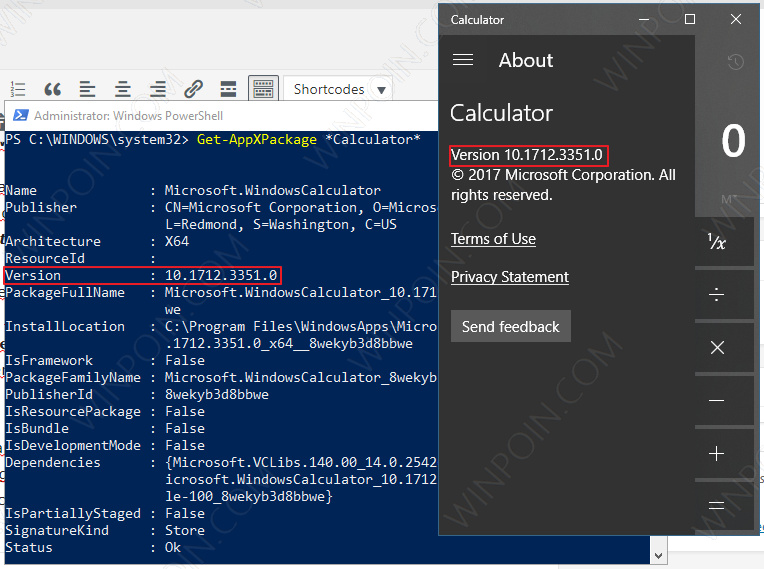
Selain memakai cara tersebut, ada alternatif lain yang sanggup kau gunakan yakni dengan melalui PowerShell. Buka PowerShell (as Administrator), kemudian ketikan perintah Get-AppXPackage. Hasilnya akan keluar semua info mengenai Apps yang terinstall dan kau sanggup mengetahui versi yang terinstall dengan melihat pada baris Version.

Atau kalau kau ingin mendapat hasil yang spesifik (berdasarkan Apps yang ingin kau cari), kau sanggup mengetikan perintah Get-AppXPackage *Calculator* (jika ingin mencari versi dari Apps Calculator).
Itu ia cara untuk mengetahui versi UWP Apps yang sedang terinstall di Windows 10. Semoga bermanfaat.
Sumber: https://winpoin.com/
0 Response to "Cara Mengetahui Versi UWP Apps di Windows 10"
Post a Comment