Tips Menghemat Baterai Laptop dengan Power Throttling
Awal tahun 2017, Microsoft memperkenalkan power throttling. Ini yaitu sebuah segmen kontrol yang memungkinkan aplikasi menangani konsumsi daya dengan lebih baik. Singkatnya, Power throttling akan mengelola daya yang diberikan kepada aplikasi yang berdasarkan kau tidak terlalu penting atau signifikan, sehingga ini akan menghemat daya dengan lebih baik.
Sebenarnya, sudah ada pengaturan standar yang memungkinkan kau melaksanakan administrasi terhadap bagaimana Windows tetapkan kapan aplikasi tertentu berjalan di latar belakang.
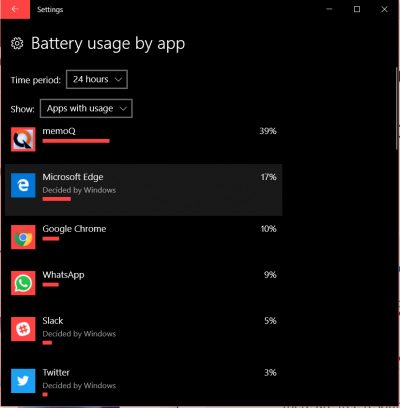
Dengan membuka Settings > System > Battery > Battery Usage by App, maka kau sanggup melihat isu setiap aplikasi yang dijalankan di latar belakang. Jika di Windows 10 kau ada pesan Let Windows decide when this app run in the background, maka kau perlu menghapus centang padanya untuk memungkinkan kau menentukan sendiri aplikasi mana yang sistem power throttling-nya aktif atau nonaktif.
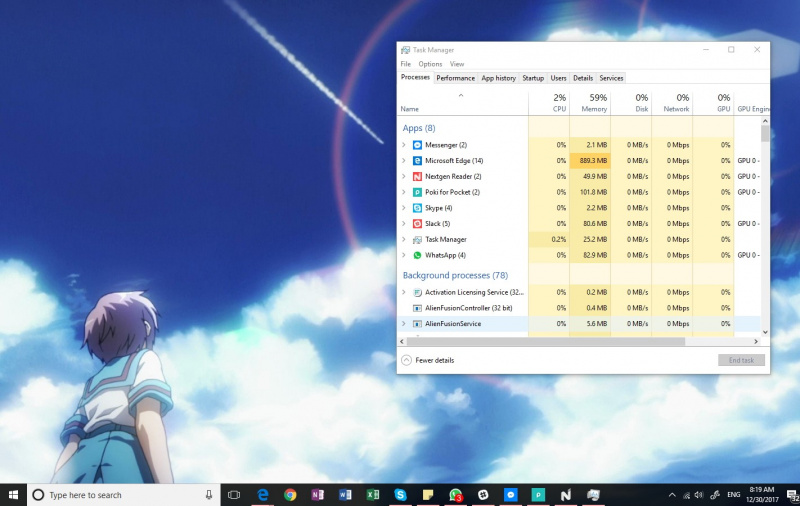
Langkah selanjutnya, kau perlu menyidik Task Manager dengan menekan tombol shortcut Ctrl + Shift + Esc.

Jika default Task Manager kau masih dalam versi ‘sederhana’ ibarat gambar di atas, klik More Details
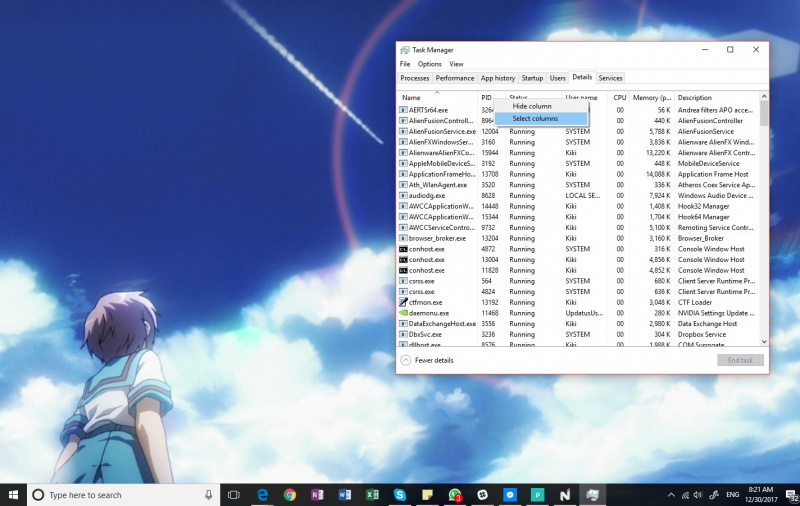
Klik kanan di mana saja pada header kolom, kemudian klik pada Select Columns.
Gulir ke bawah dan cari segmen “Power Throttling“. Setelah menemukannya kau harus mencentang kotak di sebelah Power Throtlling untuk menjadikannya kolom yang terlihat.
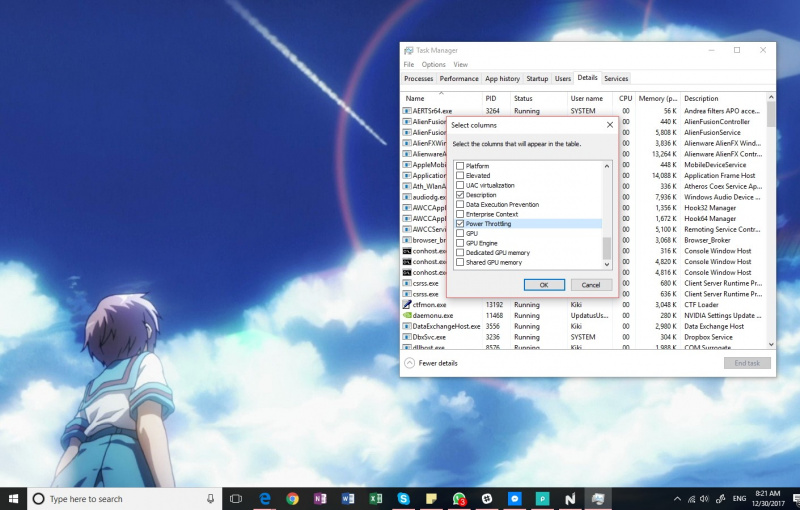
Nah, bagaimana cara memanfaatkan power throttling? Praktis saja. Jika kau menemukan software yang tidak kau butuhkan, tapi berjalan dengan memanfaatkan power throttling (status menunjukkan Enable), maka kau perlu mengubah statusnya menjadi Disabled. Dengan demikian aplikasi tersebut tidak akan memakan daya berlebih pada laptop kamu.
Demikian tips memanfaatkan power throttling untuk menghemat baterai. Kamu punya tips lain seputar upaya menghemat baterai? Sumbangkan pengetahuan kau di kolom komentar!
Sumber: https://winpoin.com/
0 Response to "Tips Menghemat Baterai Laptop dengan Power Throttling"
Post a Comment