Tips Menggunakan Gestur Touchpad untuk Laptop Windows 10
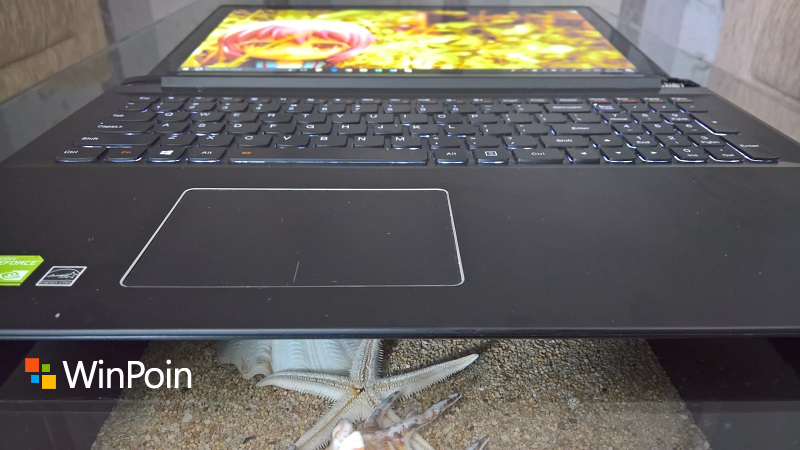
Saat rilis Windows 7, Microsoft mungkin mempunyai OS paling stabil, akan tetapi Apple memimpin dengan kelebihan lain: Touchpad yang presisi dan sistem gestur yang tak tertandingi pada masanya. Perlu setengah dekade bagi Microsoft untuk menyebarkan sistem touchpadnya sampai mendekati kemampun perangkat laptop milik Apple: Macbook.
Microsoft? Bukankah setiap OEM mempunyai produknya sendiri-sendiri? Semua itu tidak ada artinya jikalau OS yang dimiliki tidak mendukung gestur yang diinginkan. Kini Microsoft mempunyai standar driver yang disebut: precision touchpad. Driver ini memungkinkan touchpad di perangkat laptop Windows mempunyai presisi, kemampuan gestur, dan fitur yang sebanding dengan Macbook.
OEM yang produknya memakai OS milik Microsoft, terutama Windows 10, tentu saja pribadi ‘memeluk’ standar gres ini. Kini sanggup dikatakan Microsoft mempunyai kombinasi perangkat sentuh dan touchpad unggul kelas atas, meskipun saya mungkin masih menilai bahwa perangkat milik Apple unggul setingkat, namun setidaknya orang sekarang sanggup memakai touchpad di laptop berbasis Windows dengan nyaman dan menyenangkan. Meskipun demikian, tidak semua orang mengetahui adanya ‘peningkatan’ di laptop berbasis Windows ini. Apalagi mungkin kebebasan memakai sistem layar sentuh di laptop ber-OS Windows 10 yang sangat menggoda. Inilah sebabnya saya membagikan pengetahuan dasar ihwal gestur touchpad untuk laptop Windows 10 ini.
Oya, jikalau kau belum yakin apakah touchpad laptop milikmu mendukung gestur, buka Settings, buka Devices > Mouse & Touchpad. Nah, pada bagian Touchpad ini, kau akan mendapati pesan “Your PC has a precision touchpad” yang berarti kau bisa melaksanakan swipe dan tap, bukan hanya mengklik.
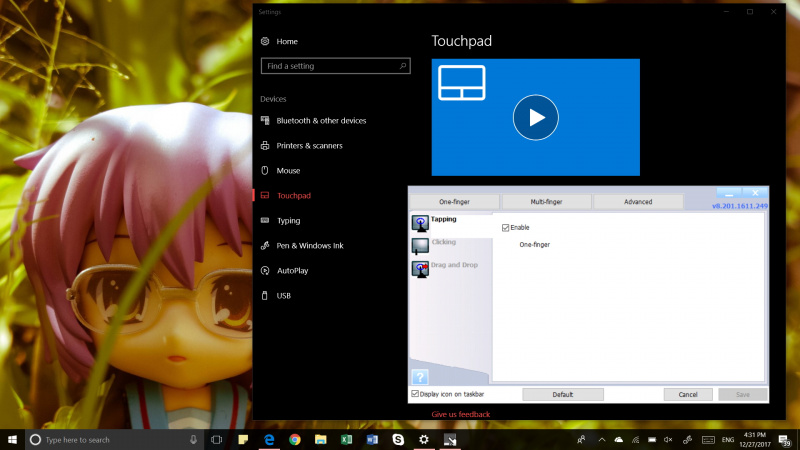
Berikut ini daftar gestur yang sanggup kau lakukan di touchpad yang sudah didukung oleh precision touchpad:
- Memilih item: Ketuk touchpad sekali
- Scroll: Letakkan dua jari pada touchpad dan geser jari kau secara horizontal atau vertikal
- Zoom in / out (Perbesar/perkecil): Letakkan dua jari di touchpad dan ‘cubit’ atau regangkan jari.
- Klik kanan: Ketuk touchpad dengan dua jari, atau tekan tombol di sudut kanan bawah
- Buka Task View: Letakkan tiga jari di atas touchpad dan usapkan jari ke atas.
- Tampilkan desktop: Letakkan tiga jari di atas touchpad dan usap ke bawah. Jika kau mengusapnya ke atas, maka semua task/program yang kau buka akan muncul kembali.
- Beralih antar task yang dibuka: Letakkan tiga jari di atas touchpad dan usapkan ke kanan atau ke kiri sambil menentukan task yang ingin dibuka (ini sama dengan menekan shortcut Alt + Tab).
- Menyeret jendela yang terbuka: Ketuk dua kali dan seret dengan menempatkan kursor di title bar
- Membuka Cortana: Ketuk touchpad dengan tiga jari. Gestur ini juga bisa membuka Action Center, caranya kau harus mengubah dulu default-nya di Settings > Devices > Mouse & touchpad.
Nah, itulah tips-tips memakai gestur touchpad di Windows 10. Sepertinya akan ada perubahan gestur tahun depan nanti, lantaran ada fitur Timeline yang posisinya bertumpuk dengan virtual desktop.
Kamu punya tips lain memakai touchpad? Sumbangkan wawasan kau di kolom komentar.
Sumber: https://winpoin.com/
0 Response to "Tips Menggunakan Gestur Touchpad untuk Laptop Windows 10"
Post a Comment