Cara Menghapus Windows Update yang Terdownload di Windows 10

Pada tutorial kali ini, WinPoin akan menandakan bagaimana cara menghapus Update yang sudah terdownload di Windows 10.
Sebelumnya perlu kau ketahui bahwa tutorial ini hanya sanggup bekerja pada update yang sudah terdownload tetapi belum terinstall. Karena kalau sudah terinstall, maka kau tidak sanggup menjalankan tutorial ini dan kau sanggup melaksanakan opsi lain yaitu melalui fitur Recovery atau memakai System Restore.
Jadi menghapus hasil download Windows Update secara “paksa” ini sanggup kau lakukan kalau tidak ingin sistem melaksanakan update dan ingin mengembalikan space hardisk yang terambil oleh file Windows Update.
Baca Juga :
- Cara Memaksimalkan Proses Update di Windows 10
- Cara Mematikan Update Windows 10 untuk Menghemat Kuota.
Menghapus Windows Update yang Terdownload di Windows 10
Pertama buka File Explorer (Win + E), kemudian navigasi ke path dimana file hasil Windows Update tersimpan yaitu (C:\Windows\SoftwareDistribution\Download).

Semua file hasil download dari Windows Update akan tersimpan pada folder tersebut. Didalamnya memang isinya tidak akan kau mengerti alasannya yaitu nama folder dan file hanya dinamai dengan Checksum dari file itu sendiri.
Untuk menghapusnya, cukup pilih semua (CTRL + A) kemudian pilih Delete. Pastikan kau login memakai akun Administartor. Jika masih gagal, kau sanggup melakukannya melalui Safe Mode.
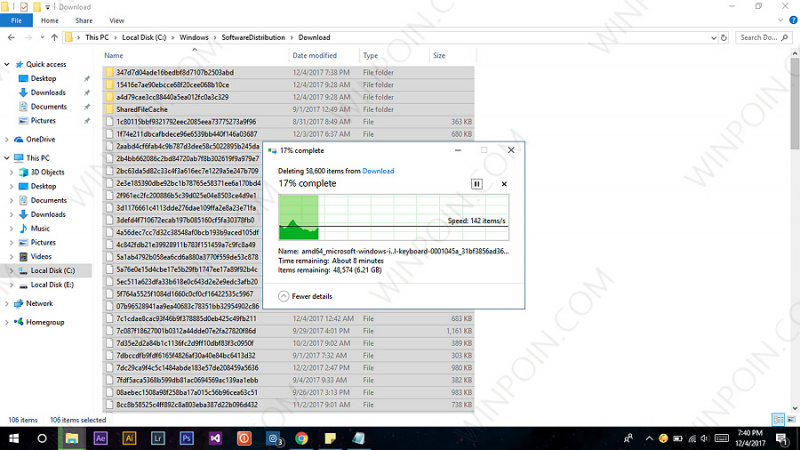
Jika proses abolisi sudah selesai, kau sanggup melaksanakan restart Windows 10.
That’s it!, itu beliau cara untuk menghapus file hasil Windows Update di Windows 10. Jika kau punya pertanyaan, silahkan bertanya melalui kolom komentar. Selamat mencoba!
Sumber: https://winpoin.com/
0 Response to "Cara Menghapus Windows Update yang Terdownload di Windows 10"
Post a Comment