Cara Mengganti Nama Folder User di Windows 10
Pada ekosistem Windows, sistem akan menyimpan setiap user pada Windows dalam sebuah folder user profile. Dimana didalam folder tersebut berisikan semua file-file yang berafiliasi dengan user terakit ibarat Desktop, Documents, Downloads, dsb.
Nama dari folder tersebut diberikan menurut nama User pada dikala dibuat. Tetapi kalau kau terfikir untuk merubahnya, maka itu tidak akan gampang alasannya yaitu kau tidak sanggup me-rename folder tersebut semudah mengganti nama folder biasa. Diperlukan sedikit trik biar kau sanggup menggantinya sesuai keinginan.
Maka dari itu, berikut WinPoin akan memperlihatkan tutorial biar kau sanggup mengganti nama folder user profile di Windows 10.
Mengganti Nama Folder User di Windows 10
Hal pertama yang perlu kau lakukan yaitu mengetahui SID (security identifier) dari folder yang ingin kau ganti namanya. Cara buka Command prompt as Administrator, kemudian ketikan perintah wmic useraccount list full. Hasilnya kurang lebih ibarat dibawah ini.

Perhatian pada bab SID, dimana itu merupakan value pada akun yang ingin kau ganti nama foldernya. Copy value dari SID tersebut dan pastikan nama dari folder juga sudah benar. Kemudian navigasi ke folder Profile (biasanya di C:\Users\), kemudian rename folder yang kau inginkan.

Belum selesai hingga disitu, buka Windows Run (Win + R) dan ketikan regedit untuk membuka Registry Editor.
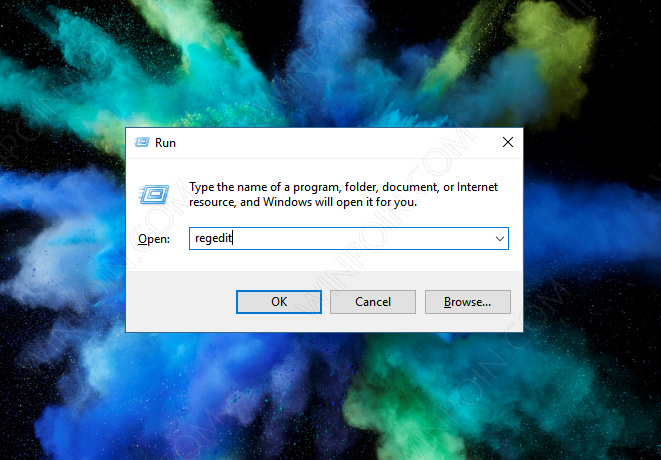
Kemudian navigasi ke path HKEY_LOCAL_MACHINE\SOFTWARE\Microsoft\Windows NT\CurrentVersion\ProfileList. Pada bab subfolder ProfileList, cari SID yang sama dengan yang ada pada Command Prompt.
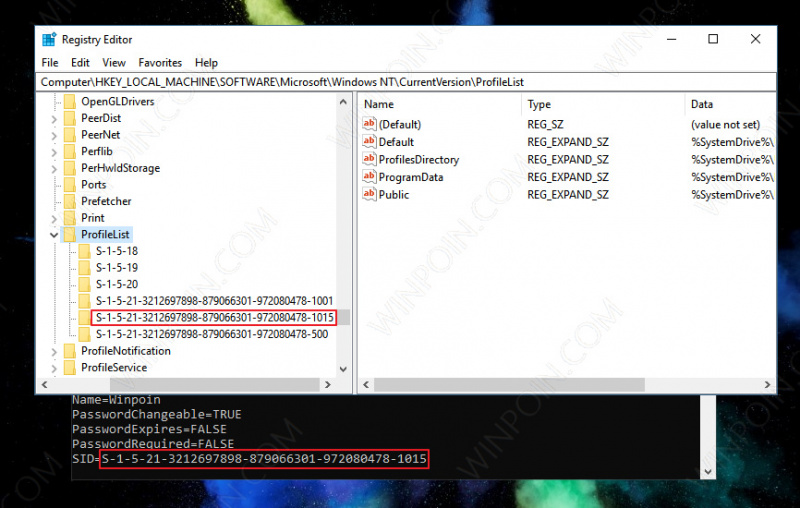
Jika sudah klik 2x pada subfolder tersebut. Pada panel kanan, klik 2x pada key ProfileImagePath dan ganti sesuai dengan nama gres yang diberikan.

Terakhir, tutup jendela Registry Editor dan reboot ulang sistem.
That’s it, itu beliau cara untuk mengganti nama folder users. Trik ini tidak hanya bekerja pada Windows 10 saja, kau juga sanggup mengaplikasikannya pada versi dibawahnya ibarat Windows 7, atau Windows 8.x
Sumber: https://winpoin.com/
0 Response to "Cara Mengganti Nama Folder User di Windows 10"
Post a Comment