Cara Memanfaatkan Voice Recordings di Windows 10 dan Windows 10 Mobile
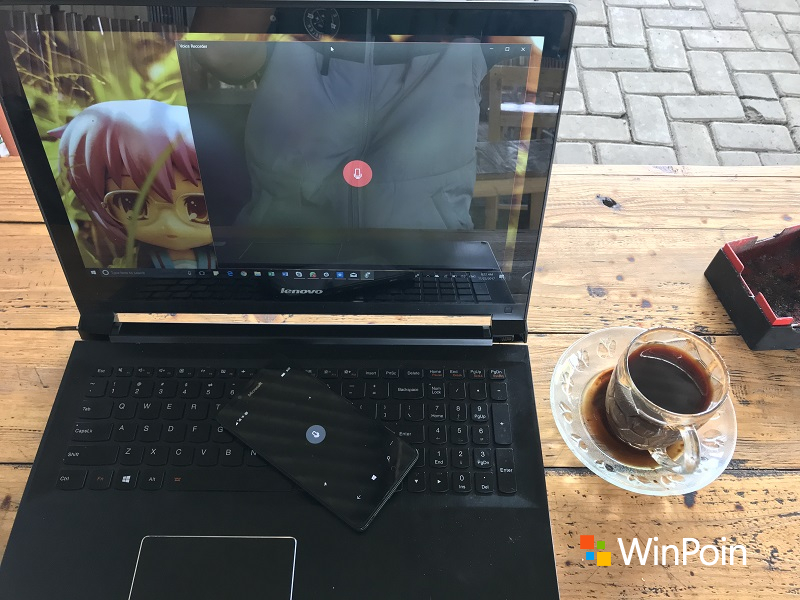
Voice Recordings mungkin salah satu dari beberapa fitur yang jarang kita tengok di Windows 10 dan Windows 10 Mobile. Tidak setiap hari kita berada dalam situasi yang memerlukan acara merekam suara. Terutama pada Windows 10. Sebenarnya, kau sanggup loh memanfaatkannya sebagai pengganti catatan diary atau jikalau kau sedang malas menulis ketika kursus atau belajar, maka kau sanggup merekam bunyi pengajarmu untuk nanti dipergunakan. Berikut ini serba-serbi Voice Recordings yang mungkin bermanfaat ketika kau ingin menggunakannya, baik di Windows 10 maupun Windows 10 Mobile.
Kenapa perlu Voice Notes? Kan Bisa Ditulis Langsung?
Suara terkadang lebih baik daripada menulis, khususnya ketika kau tidak punya waktu untuk mendengarkan dan mencatat di ketika yang bersamaan. Saat kau sedang melaksanakan wawancara penerimaan kerja atau mungkin kau sedang berlatih berpidato, maka fitur ini akan sangat bermanfaat dan memberikan feedback yang diperlukan. Oya, pelajar dan mahasiswa juga sanggup memaksimalkan fitur ini dengan merekam bahan kuliah alih-alih mencatat dengan susah payah, apalagi jikalau dosen kau hebat dalam memberikan pelajaran secara lisan, tapi jelek dalam sistematika sehingga bahan yang disampaikannya terkadang tidak teratur (saya yakin di antara kau niscaya punya dosen atau guru ibarat ini).
Kamu juga sanggup memanfaatkan fitur ini untuk menciptakan semacam diary, sehingga kau sanggup mengevaluasi emosi kau sendiri ketika menciptakan catatan tersebut. Ini bermanfaat bagi kau untuk masa mendatang – Membuat rencana dengan mendasarkan pada pengalaman kau sebelumnya.
Bagaimana cara memakai fitur Voice Recordings di Windows 10 atau Windows 10 Mobile?

Sangat mudah, kau tinggal membuka Voice Recording dari app list kau di Windows 10 atau Windows 10 Mobile. UI-nya pun sangat simpel. Kamu akan diberi tampilan sebuah mikrofon yang jikalau diklik (atau diketuk) akan eksklusif mulai merekam. Voice Recording juga memungkinkan kau melaksanakan editing sederhana ibarat trim atau eksklusif share ke aplikasi lain (misalnya OneNote untuk menyimpan catatan kamu), namun memang tidak sanggup melaksanakan pengolahan audio tingkat lanjut.
Bagaimana cara membuka file rekaman?
Voice Recording ini secara default akan di-back up ke OneDrive. Kamu sanggup menemukannya di folder “Sound Recordings” di OneDrive > Documents. Pada PC atau laptop kamu, kammu juga sanggup menemukannya di My Documents > Sound Recordings.
Karena backup ke OneDrive, kau juga sanggup mengaksesnya melalui perangkat iOS atau Android selama kau memakai OneDrive.
Apa lagi yang sanggup dilakukan dengan hasil rekaman Voice Recording?
Kamu sanggup melampirkan rekaman kau dalam catatan seperti OneNote atau Evernote, kemudian menciptakan diary atau catatan terkait tema yang kau rekam.
Sebenarnya ada juga beberapa website yang memberikan untuk mengubah bunyi menjadi teks (speech to text), akan tetapi dari hasil penelitian saya, website tersebut rata-rata berbayar. Terus jelas saya belum pernah mencoba ini, tapi tampaknya jasa tersebut cocok untuk kau yang malas mencatat hasil rekaman kamu.
Aduh! Voice Recorder Nggak Sengaja Terhapus dari Perangkat
Saking jarangnya digunakan, mungkin kau secara tidak sengaja menghapus aplikasi ini dari PC atau laptop kamu. Jangan khawatir. Kamu cukup mengakses Microsoft Store untuk download ulang aplikasi ini.
Kesimpulan
Mungkin ini bukan sebuah killer app yang akan kau gunakan kapan saja dan di mana saja. Tapi menyidik tren memanfaatkan perangkat digital untuk acara sekolah, bukan mustahil aplikasi ini sanggup membantu kamu, terutama jikalau kau yaitu pelajar yang harus ‘berburu ilmu’ di sekolah atau kampus. Kalangan Profesional juga sanggup memaksimalkan aplikasi ini dalam situasi yang memerlukan rekaman bunyi untuk nantinya dipelajari ulang.
Ada ilham atau tips lain memanfaatkan voice recordings? Sumbangkan wawasan kau di kolom komentar!
0 Response to "Cara Memanfaatkan Voice Recordings di Windows 10 dan Windows 10 Mobile"
Post a Comment