10 Cara Restart Windows 10

Pilihan untuk melaksanakan restart biasanya dipilih sebagai salah satu langkah sederhana dalam menuntaskan permasalahan pada Windows 10. Selain untuk menuntaskan suatu permasalahan, restart juga biasanya dilakukan saat setelah menginstall suatu program, guna semoga agenda tersebut sanggup bekerja dengan semestinya.
Baca juga :
- Cara Membuat Shortcut Slide to Shutdown di Windows 10
- Cara Praktis Shutdown atau Restart Windows 10 Dengan Shortcut
- 2 Cara Membuat Auto Shutdown pada Windows Tanpa Aplikasi Pihak Ke-3
Terlepas dari apapun alasan kau ingin melaksanakan restart. Kali ini WinPoin akan mencoba memperlihatkan beberapa cara restart di Windows 10, yang mana mungkin beberapa diantaranya tidak kau ketahui.
Melalui Start Menu
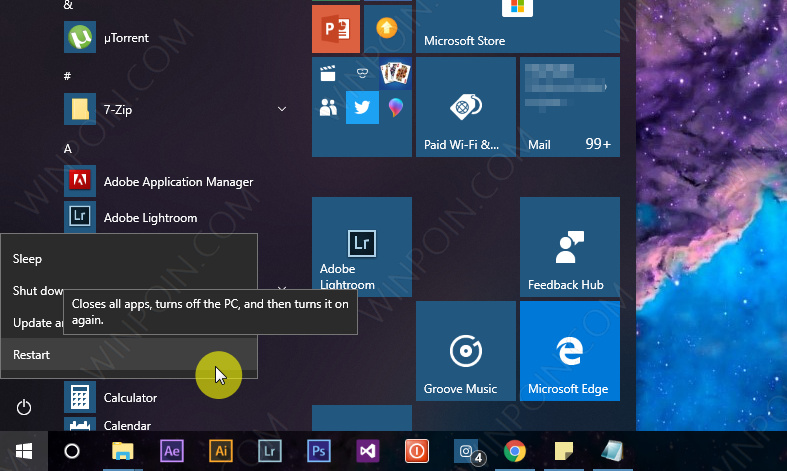
Cara yang pertama ini merupakan cara yang paling sering dilakukan. Caranya navigasi ke Start Menu yang terletak dibagian pojok kiri bawah, kemudian klik pada logo power dan pilih opsi Restart.
Baca juga :
- Start Menu Windows 10 Bermasalah? Gunakan Tool Ini untuk Memperbaikinya!
- Tips Mempercepat Terbukanya Start Menu di Windows 10
Melalui WinX menu
Kamu juga sanggup melaksanakan restart melalui power sajian atau biasa disebut WinX (Win + X) menu. Caranya buka WinX sajian (membukanya sanggup dengan shortcut atau dengan klik kanan pada Start Menu), kemudian buka sajian Shutdown or sign out – Restart.

Melalui sajian ALT + F4
Kamu sanggup menjalankan shortcut ini saat berada di desktop, saat jendela obrolan terbuka, kau sanggup membuka opsi drop-down sajian kemudian pilih Restart.

Melalui Command Prompt
Buka Command Prompt, kau sanggup menjalankannya dengan atau tanpa as Administrator. Kemudian ketikan perintah shutdown /r dengan begitu maka sistem akan mengeksekusi proses restart.

Baca juga :
Melalui PowerShell
Sama dengan melalui Command Prompt, kau sanggup memakai perintah yang sama pada Power Shell. Buka PowerShell dengan atau tanpa as Administrator, kemudian masukan perintah shutdown /r.

Melalui Windows Run
Serupa dengan Command Prompt dan PowerShell. Kamu sanggup menjalankan perintah yang sama. Buka Windows Run (Win + R), kemudian ketikan perintah shutdown /r.

Melalui Lock Screen
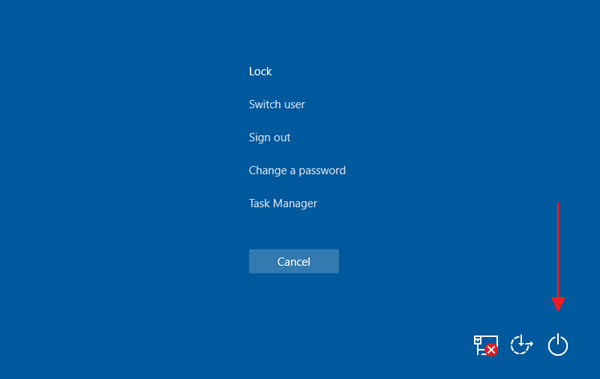
Kamu juga sanggup melaksanakan restart saat layar dalam posisi terkunci. Dimana opsi power akan muncul pada layar login, letaknya dibagian pojok kanan bawah dan terdapat opsi untuk melaksanakan restart didalamnya.

Baca juga :
- Trik Cara Menjalankan Program pada Lock Screen Windows 10
- 5 Cara untuk Memodifikasi Windows 10 Lock & Sign in Screen
Melalui Opsi CTRL + ALT + DEL
Cara melakukannya cukup dengan memakai shortcut CTRL + ALT + DEL. Kemudian opsi power akan tertampil pada bab pojok kanan bawah, sama dengan menyerupai yang ada pada Lock Screen.
Melalui Cortana
Kamu juga sanggup memberikan voice command kepada Cortana untuk melaksanakan restart. Navigasi ke Cortana, kemudian ucapkan perintah “restart PC”. Dengan begitu Cortana akan mengeksekusi perintah untuk melaksanakan restart sistem.

Tidak hanya sanggup melaksanakan restart, Cortana juga sanggup kau berikan perintah untuk mematikan PC, lock PC dan Log out user.
Melalui Tombol Power Fisik
Cara terakhir yang sanggup kau lakukan ialah dengan menekan paksa tombol power fisik yang ada pada perangkat. Meskipun cara ini terbilang kasar, tetapi sering menjadi opsi saat PC dalam keadaan freeze/crash.

Kesimpulan
Itu ia 10 cara yang sanggup kau lakukan untuk melaksanakan restart pada Windows 10. Terlepas dari apapun alasannya ialah kenapa kau ingin melaksanakan restart, Windows 10 memperlihatkan banyak opsi yang sanggup kau gunakan. Selamat mencoba!
Sumber: https://winpoin.com/
0 Response to "10 Cara Restart Windows 10"
Post a Comment