Cara Mencegah User Mengganti Password di Windows 10
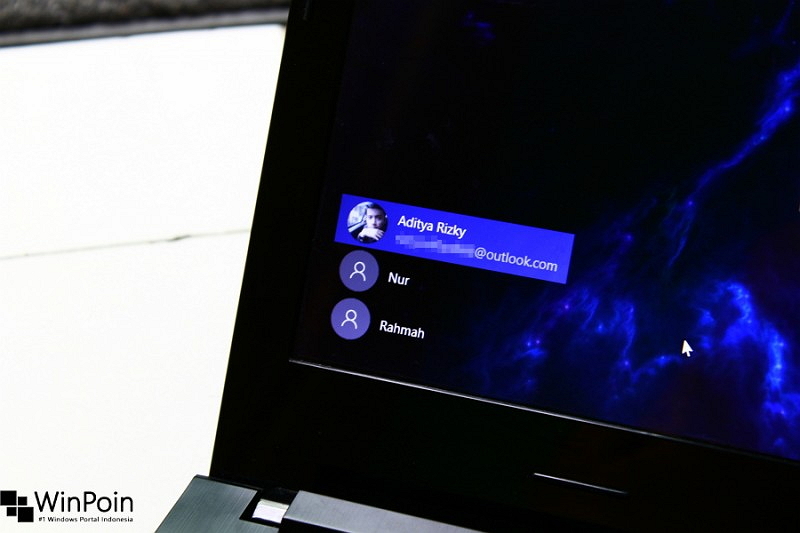
Pada artikel kali ini, WinPoin akan menawarkan kau cara biar mencegah user untuk mengganti password di Windows 10. Makara dengan mengikuti tutorial dibawah ini, maka user tidak akan sanggup mengganti password sesuka hati.
Tutorial ini tentunya akan sangat mempunyai kegunaan bagi kau yang mempunyai banyak user pada satu PC/Laptop dan dengan perkiraan kau yaitu seorang direktur dari PC/Laptop tersebut.
Mencegah User Mengganti Password di Windows 10
Sebelum menjalankan tutorial, pastikan kau memakai akun Administrator atau Super Administrator. Jika sudah, maka kau sanggup melanjutkan tutorial dibawah ini.
Cara pertama yang sanggup dilalui yaitu dengan melalui Command Prompt.
- Buka Command Prompt as Administrator
- Ketikan perintah net users untuk melihat daftar user yang tersedia.

- Ketikan perintah net user username /PasswordChg:No untuk mencegah user melaksanakan pergantian password. Dimana Username sanggup kau ganti dengan nama user yang ada.

- Untuk mengembalikannya menyerupai semua, cukup ganti perintah No menjadi Yes. Berikut perintah lengkapnya net user username /PasswordChg:Yes.

- Tutup jendela Command Prompt jikalau ingin.
Cara kedua yaitu dengan melalui Local Users and Groups.
- Buka Windows Run (Win + R)
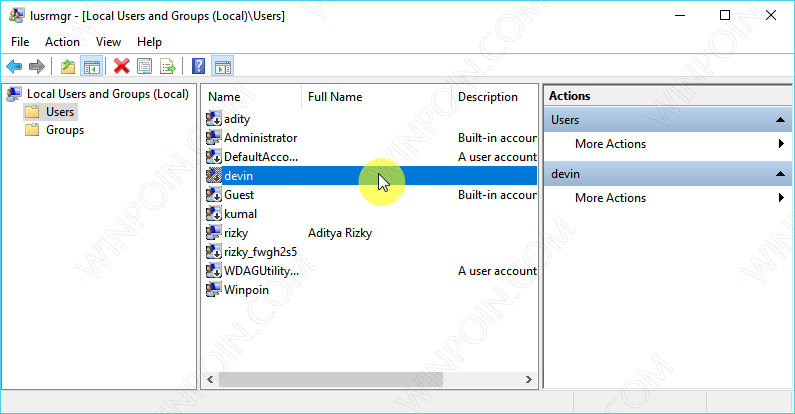
- Ketikan perintah lusrmgr.msc untuk membuka Local Users and Groups.

- Navigasi ke Users – kemudian pilih nama user yang diinginkan dengan cara klik 2x.
- Kemudian beri tanda centang pada opsi User cannot change password.
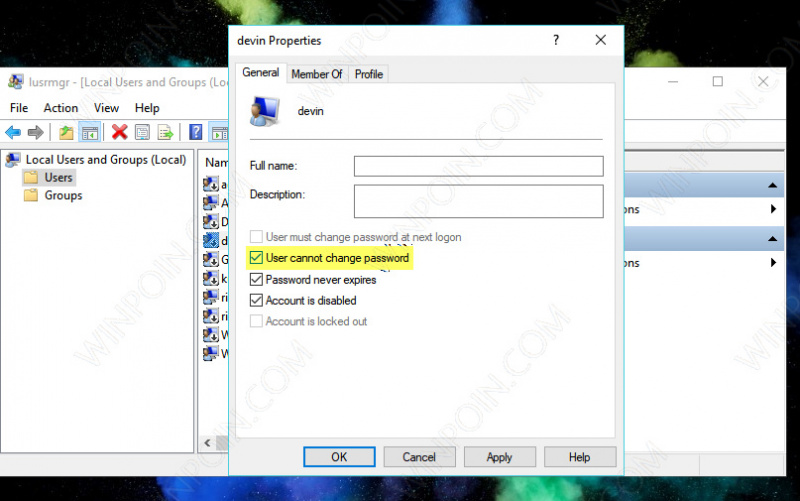
- Klik OK untuk menyimpan perubahan dan tutup jendela Local User and Groups jikalau ingin.
Perlu kau ketahui, opsi kedua hanya ada untuk pengguna Windows 10 edisi Pro, Enterprise, Education dan Pro Education. Makara jikalau kau memakai edisi Home, maka kau sanggup memakai opsi melalui Command Prompt.
Sumber: https://winpoin.com/
0 Response to "Cara Mencegah User Mengganti Password di Windows 10"
Post a Comment