Transfer Data iPhone di Windows dengan EaseUS MobiMover Free 2.0 (Review)

Tidak dapat dipungkiri bahwa Windows yaitu sistem operasi paling ramah untuk pengguna cross platform. Pengguna Windows PC yang pake iPhone misalnya, untuk sinkronisasi dan transfer data dapat menggunakan iTunes yang disediakan oleh Apple, memanfaatkan fitur integrasi yang memang sudah ditanamkan Microsoft, atau menggunakan software pihak ketiga yang banyak tersedia di pasaran.
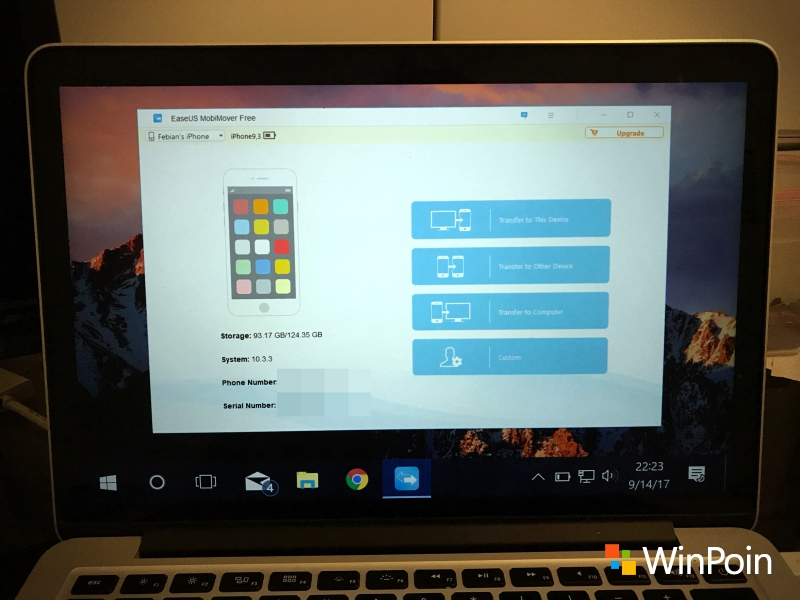
Salah satu software pihak ketiga yang sangat bermanfaat bagi pengguna iPhone dan Windows PC yaitu EaseUS MobiMover Free 2.0.
Apa itu EaseUS MobiMover Free 2.0?

EaseUS MobiMover Free 2.0 yaitu software iPhone data transfer besutan EaseUS yang dapat kau gunakan secara gratis. Hampir semua keperluan transfer data iPhone dapat kau lakukan melalui Windows dengan software ini.
Kamu dapat transfer Contact, Messages, Notes, Calendar, Voice mail, Books, Safari bookmarks, Safari History, Camera Roll, Playlist, dan hampir semua kategori data di iPhone dengan mudah.
Fitur EaseUS MobiMover Free 2.0
Dengan EaseUS MobiMover Free 2.0 kau dapat melaksanakan aneka macam hal seperti:
- Migrasi data dari iPhone / iPad usang ke yang baru
- Backup data iPhone / iPad ke komputer Windows
- Memindahkan data iPhone / iPad ke perangkat lain untuk menghemat storage
- Berbagi data iPhone / iPad dengan perangkat iOS lainnya
- Transfer data antara dua iPhone / iPad, atau antara perangkat iOS dengan PC
- Memasukkan atau menghapus data di iPhone / iPad dengan bebas dan fleksibel
Dengan fasilitas yang ditawarkan dan manfaat yang sebegitu besar, EaseUS MobiMover Free 2.0 sangat recommended untuk dimiliki setiap pengguna Windows PC yang menggunakan iPhone.
Cara Transfer Data iPhone di Windows dengan EaseUS MobiMover Free 2.0
Dari sekian banyak fitur yang dimiliki oleh EaseUS MobiMover Free 2.0, WinPoin akan mendemokan salah satu fitur penting yaitu transfer data iPhone ke Windows PC untuk keperluan backup.
Pertama tentu saja download dan install EaseUS MobiMover Free 2.0 terlebih dahulu:
Download: EaseUS MobiMover Free 2.0
Setelah terinstall, kau tinggal buka saja EaseUS MobiMover Free 2.0, dan hubungkan iPhone ke PC. Tap Trust kalau ada popup notifikasi yang muncul di iPhone.
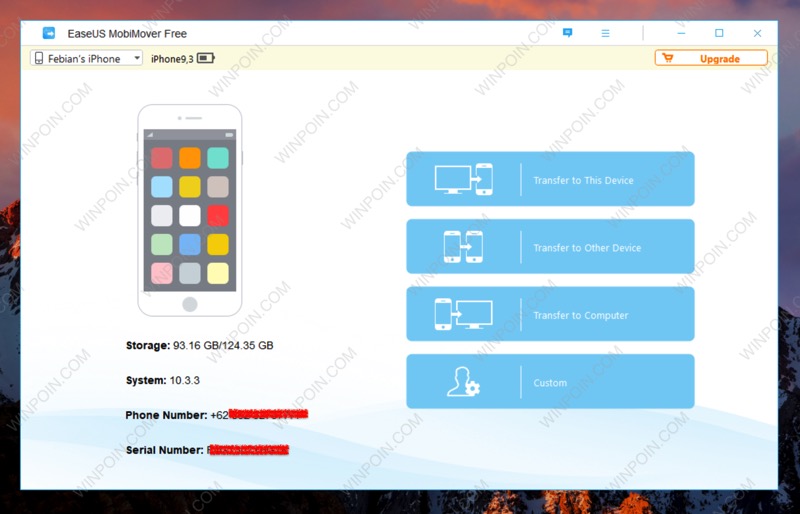
Begitu iPhone terdeteksi, kau dapat pribadi menentukan fitur apa yang ingin kau gunakan. Disini WinPoin akan melaksanakan transfer data iPhone ke Windows PC untuk keperluan backup. Sehingga hidangan yang dipilih yaitu Transfer to Computer.
Setelah itu kau dapat menentukan data apa saja yang ingin kau transfer, hilangkan saja centang kalau ada data yang tidak ingin ikut untuk kau transfer.
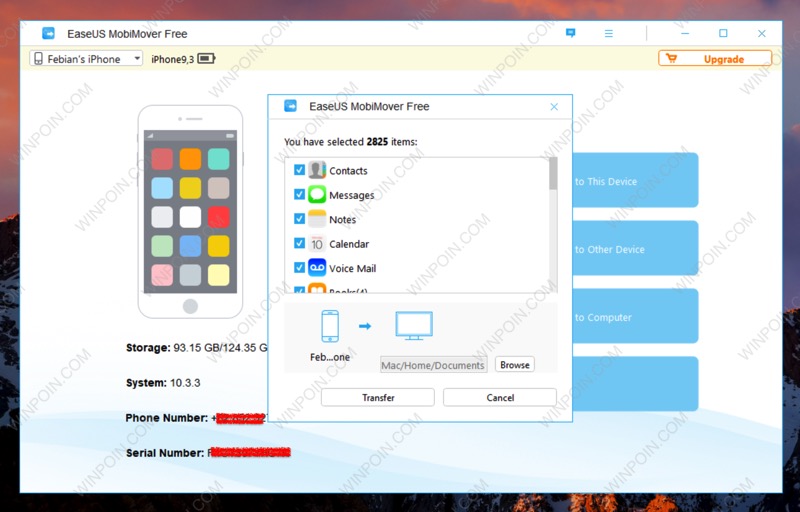
Pilih folder daerah penyimpanan data iPhone, dan kalau sudah tekan Transfer
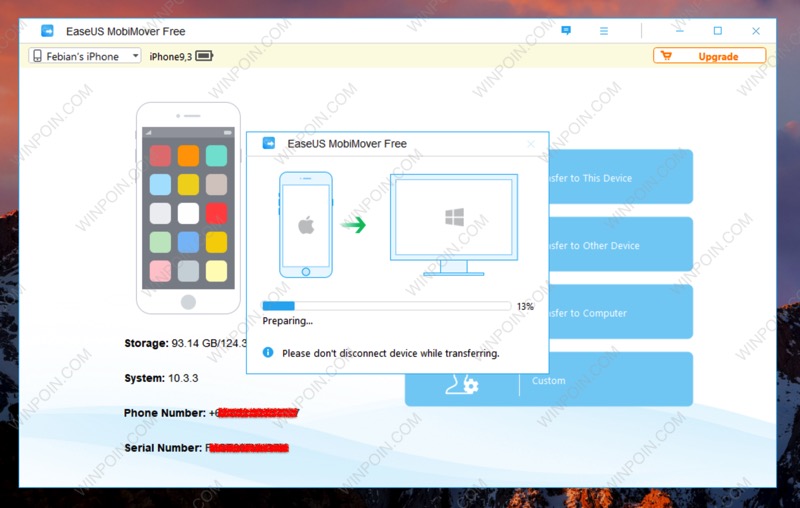
Kini kau tinggal menunggu saja beberapa menit sampai proses selesai.
Begitu proses selesai data iPhone kau akan tersimpan di PC dan dapat kau lihat melalui File Explorer Windows.
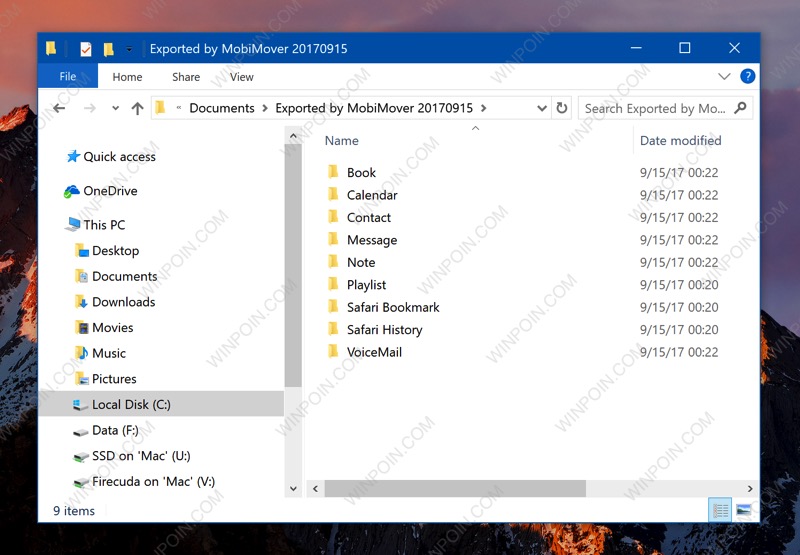
Hasil export dapat kau lihat pribadi dari Windows alasannya diformat rapi sebagai HTML.

Kedepannya kau juga dapat import data iPhone tersebut kapanpun kau kerlukan, baik ke iPhone itu sendiri ataupun ke iPhone yang baru. Caranya sama, kau tinggal gunakan saja EaseUS MobiMover Free 2.0 dengan memanfaatkan fitur Transfer to this device.
Kesimpulan
Sebagai sebuah software gratis dengan fitur penuh, tidak ada yang perlu diragukan untuk mendownload EaseUS MobiMover Free 2.0 ini. Bagi kau pengguna Windows PC yang menggunakan iPhone, kau dapat menggunakannya untuk menemani iTunes dan memanfaatkannya untuk aneka macam keperluan seputar transfer data iPhone melalui Windows.
Sumber: https://winpoin.com/
0 Response to "Transfer Data iPhone di Windows dengan EaseUS MobiMover Free 2.0 (Review)"
Post a Comment