Cara Screenshot Layar di Mode Continuum
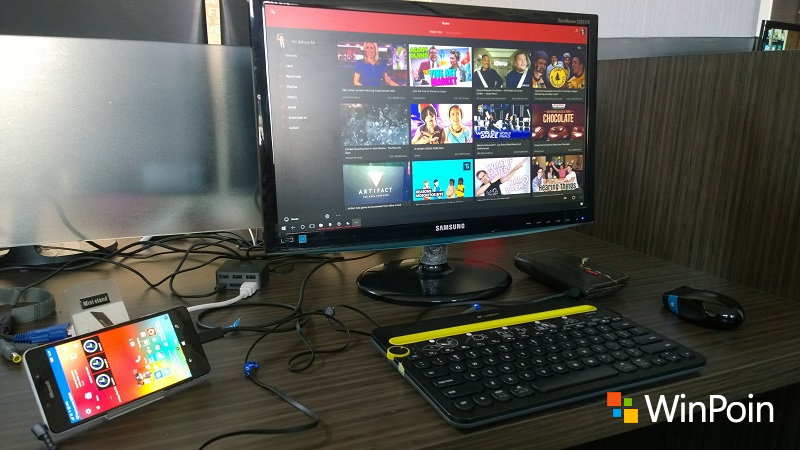
Saya mendapat pandangan gres menciptakan artikel ini ketika seorang teman yang sama-sama memakai Lumia 950 sebagai daily driver tahu-tahu mengirimkan pesan: “Eh, cara screenshot di Continuum gimana sih?”
Meskipun sekilas remeh temeh, nyatanya saya perlu browsing ke sana sini untuk mencari tahu cara screenshot di mode Continuum. Jika pada Windows 10 Mobile normal, kita melaksanakan screenshot dengan cara menekan tombol Power + Volume Up, maka trik ini tidak berlaku untuk Continuum.
Jika kau ingin menciptakan screenshot ketika masuk Continuum Mode, maka caranya gampang sekali. Kamu cukup menekan tombol Windows + PrintScreen yang ada di Keyboard, maka kau akan mendapat cuplikan layar Continuum kamu.
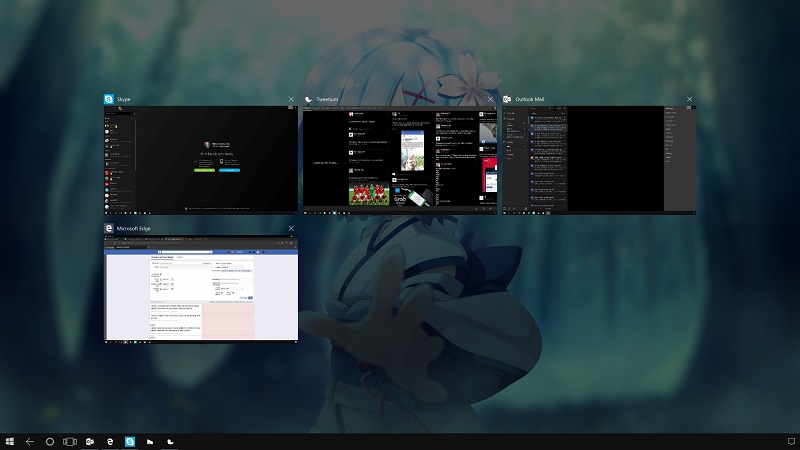
Untuk kau yang memakai laptop, pada ukuran di bawah 13 inci kemungkinan kau tidak mendapat keyboard lengkap (ini juga terjadi kalau kau memakai tipikal keyboard 60% ke bawah) yang fungsi PrintScreen-nya digabung dengan tombol lain, maka kau sanggup menekan tombol Fn + Windows + PrintScreen. Ini juga memungkinkan kau mendapat screenshot tampilan yang sedang kau buka. File gambar yang dihasilkan ialah PNG dan Full HD (1920 x 1080), jadi ukuran filenya cukup besar. Rata-rata di atas 1,5MB.
Microsoft nampaknya cukup serius dalam berbagi Continuum experience ini. Apalagi didukung oleh Samsung dengan konsep Dex miliknya pada Samsung Galaxy S8 dan Samsung Galaxy Note 8 yang juga sanggup menghadirkan pengalaman desktop. Kaprikornus kemungkinan besar kau akan menikmati banyak fitur gres yang terkait Continuum. Apakah kau punya tips dan trik unik lain terkait Continuum? Sumbangkan saran kau di kolom komentar!
Sumber: https://winpoin.com/
0 Response to "Cara Screenshot Layar di Mode Continuum"
Post a Comment