Cara Menggunakan Virtual Desktop di Windows 10 Layaknya Seorang Master
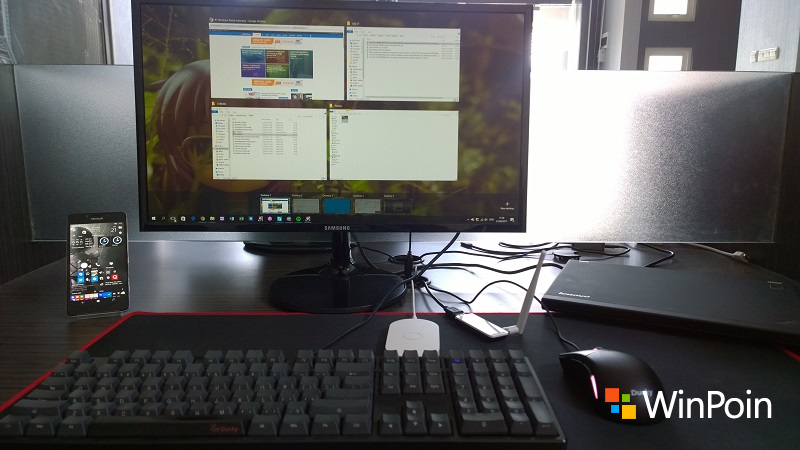
Salah satu fitur gres yang sangat bermanfaat (terutama bagi kau yang programmer atau pekerjaan serupa yang membutuhkan beberapa workspace) di Windows 10 yaitu Virtual Desktop. Ini memungkinkan kau membuat workspace tambahan dan memudahkan kau membuat layar terfokus supaya sanggup konsentrasi pada pekerjaan yang sedang dihadapi. Memang benar Windows 10 juga memudahkan kau membagi layar sampai beberapa space sekaligus, tapi kemewahan virtual desktop yaitu menampilkan layar penuh untuk workspace kamu, kemudian dengan gampang beralih ke workspace lainnya bila diperlukan. Berikut tips untuk memakai Virtual Desktop layaknya seorang Master!
Atur Setting Sesuai dengan Preferensi Kamu
Kamu sanggup menuju setting virtual desktop dengan membuka Settings > System > Multitasking. Atau sanggup juga kau memakai Cortana (atau Search untuk kau yang memakai region Indonesia – Tombol beling pembesar di sebelah ikon Windows) dan mengetikkan “Virtual Desktop”
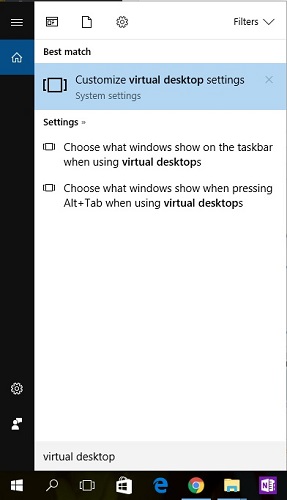
Selanjutnya kau sanggup bereksperimen dengan aneka macam setting yang ditawarkan.
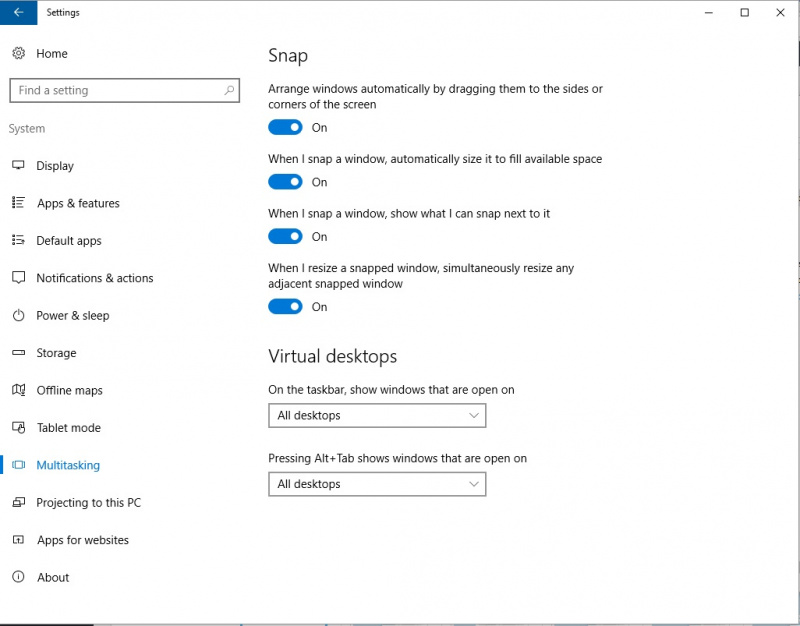
Saya langsung lebih suka kalau semua ikon aplikasi terbuka ditampilkan sehingga aku sanggup beralih antar desktop tapi tetap menyerupai berada dalam bab sebuah layar yang sangat besar.
Kuasai Shortcut
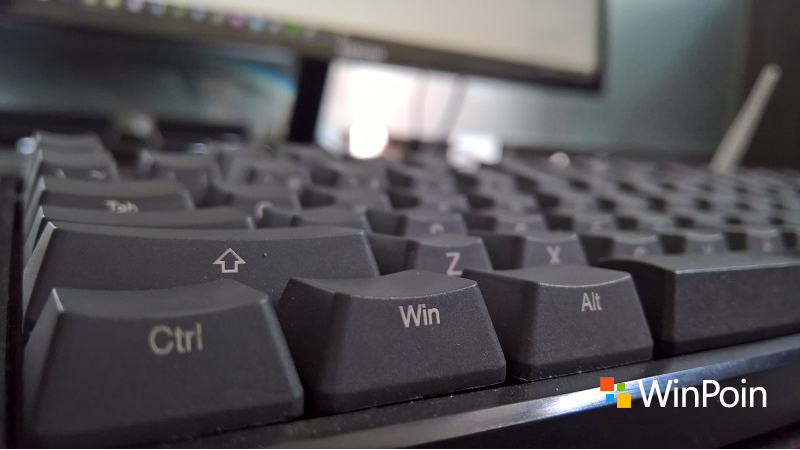
Untuk lebih memudahkan kau mengoperasikan fitur multitasking Windows 10 ini, maka kau harus menguasai shortcutnya. Berikut ini beberapa shortcut penting bagi virtual desktop.
WINDOWS + TAB: Masuk Task View dan mengakses virtual desktop.
WINDOWS + CTRL + PANAH KIRI dan WINDOWS + CTRL + PANAH KANAN: Beralih antar virtual desktop.
WINDOWS + CTRL + D: Membuat virtual [D]esktop baru.
WINDOWS + CTRL + F4: Menutup virtual desktop yang sedang kau buka.
Oya, satu lagi, bila kau membuka banyak aplikasi dan ingin beralih antar aplikasi dengan mudah, kau sanggup memanfaatkan tombol ALT + TAB.

Maka kau akan mendapat tampilan keseluruhan aplikasi yang sedang kau buka dan kau sanggup beralih antar aplikasi tersebut dengan tetap menahan tombol ALT + TAB, kemudian memakai tombol panah, atau sanggup juga dengan klik mouse.
Nah, itulah tips untuk memakai virtual desktop menyerupai layaknya seorang master. Apakah fitur ini membantu kau lebih produktif? Tuangkan pendapat kau di kolom komentar!
Sumber: https://winpoin.com/
0 Response to "Cara Menggunakan Virtual Desktop di Windows 10 Layaknya Seorang Master"
Post a Comment