Cara Memunculkan Screenshot Tool Tersembunyi di Firefox (Review)
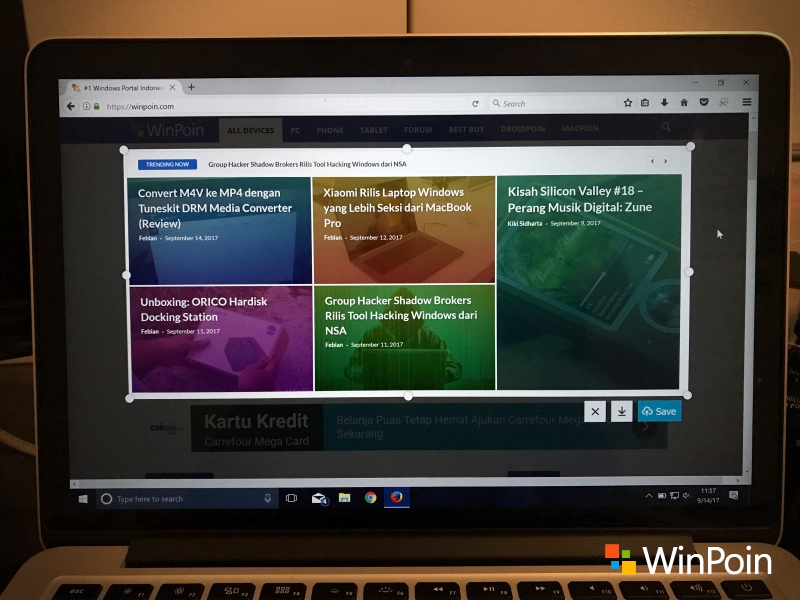
Beberapa bulan kemudian Mozilla menambahkan screenshot tool ke Firefox Nightly Release, dan kabar gembiranya, sekarang screenshot tool tersebut sudah ditambahkan Mozilla ke Firefox Stable. Beberapa diantara kau mungkin sudah ada yang mendapatkannya dan beberapa lainnya mungkin belum, jadi untuk memastikannya silakan kau cek dan ikuti panduan ini.
Beberapa pengguna Firefox terbaru sudah ada yang eksklusif dilengkapi dengan screenshot tool aktif, tetapi kalau punya kau belum ada, kau sanggup mengaktifkannya sendiri dengan cara berikut:
- Update Firefox ke versi yang paling baru
- Di address bar, ketikkan about:config dan tekan Enter
- Klik I accept the risk
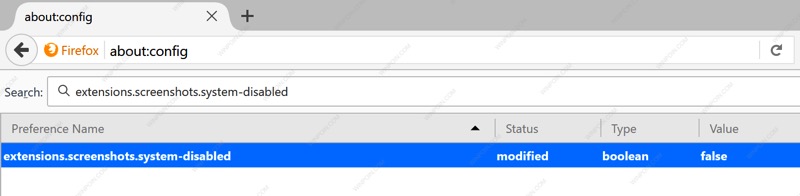
- Di kolom pencarian, cari extensions.screenshots.system-disabled
- Double klik untuk mengubah value nya dari true menjadi false
- Restart browser Firefox (opsional)
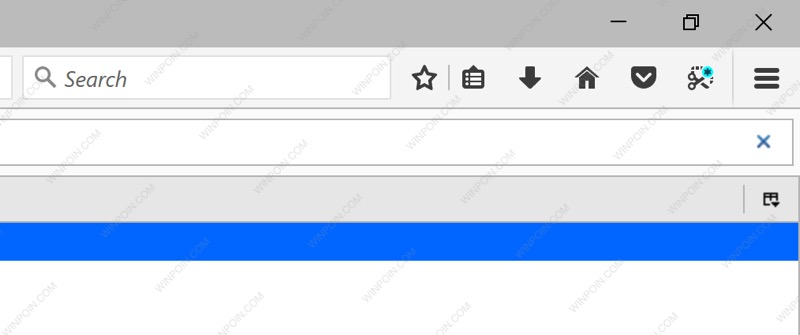
Setelah screenshot tool aktif, maka kau akan mendapati icon screenshot kecil di gugusan icon add-on.
Review Screenshot Tool di Firefox
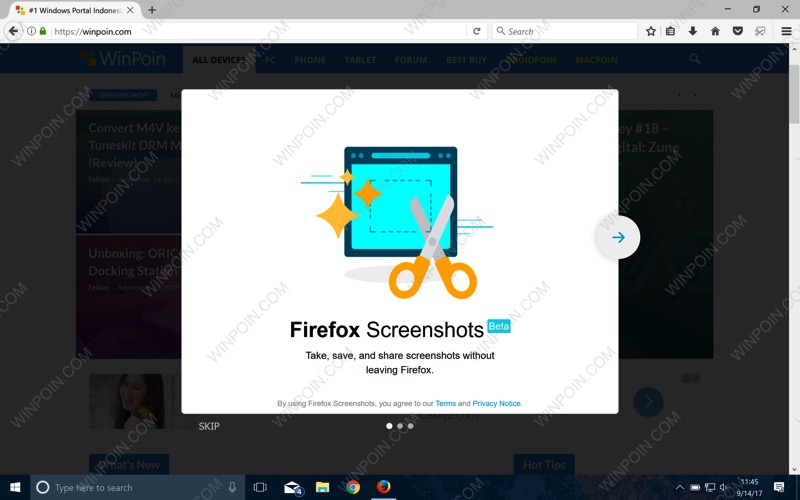
Screenshot Tool di Firefox ini cukup mudah dan gampang digunakan. Kamu tinggal klik saja icon Screenshot dan sanggup eksklusif mulai mengambil screenshot. Kamu sanggup mengambil menurut area website yang otomatis terdeteksi oleh Firefox menurut CSS nya
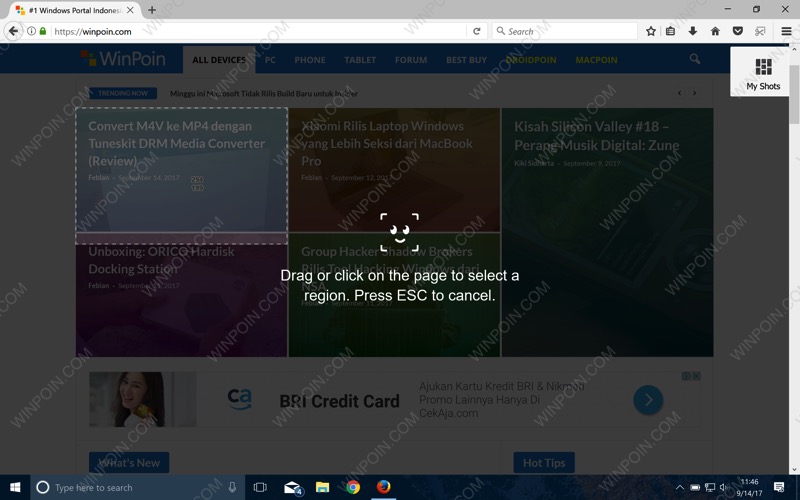
Atau eksklusif saja memakai drag & hold untuk menentukan area.
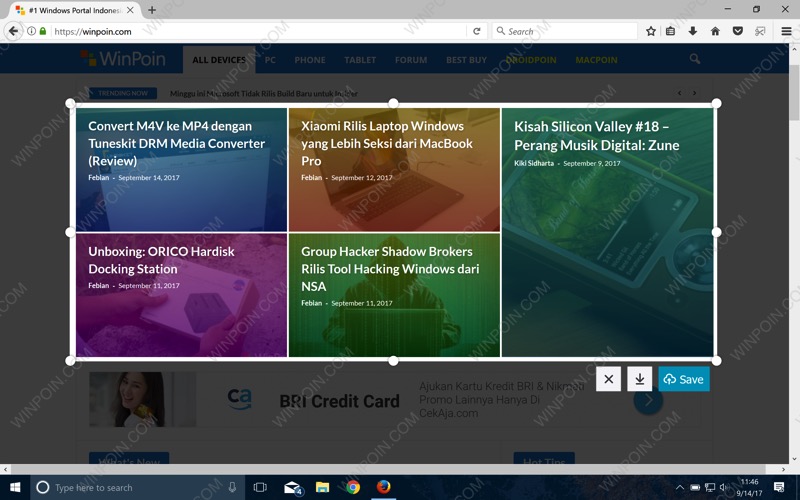
Setelah menentukan area kau sanggup eksklusif mendownload screenshot tersebut, atau menguploadnya ke cloud Firefox Screenshot (My Shots).
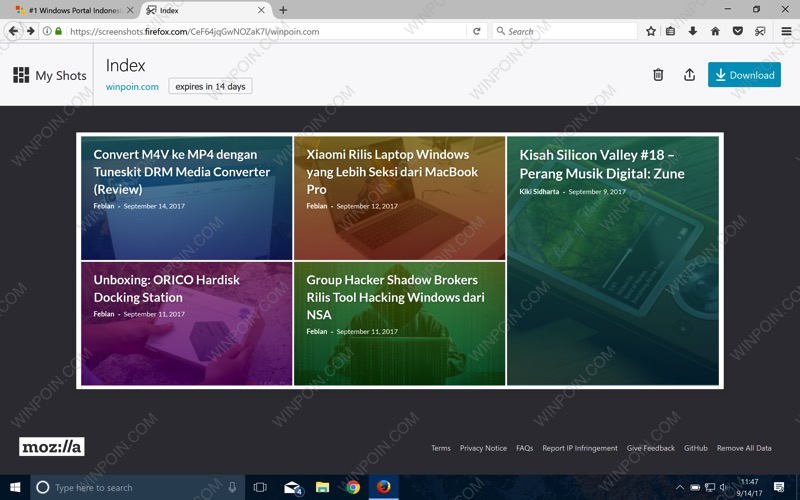
Jika kau menentukan mengupload ke cloud, secara default screenshot tersebut akan tersimpan selama 14 hari, tetapi kau sanggup mengubahnya waktu expired nya sesuka hati.
Misalkan saja kau ingin file tersebut hilang dan terhapus otomatis sesudah 10 menit, kau sanggup melakukannya. Atau kalau kau ingin file tersebut terus tersimpan dan tak terhapus, kau juga sanggup melakukannya.
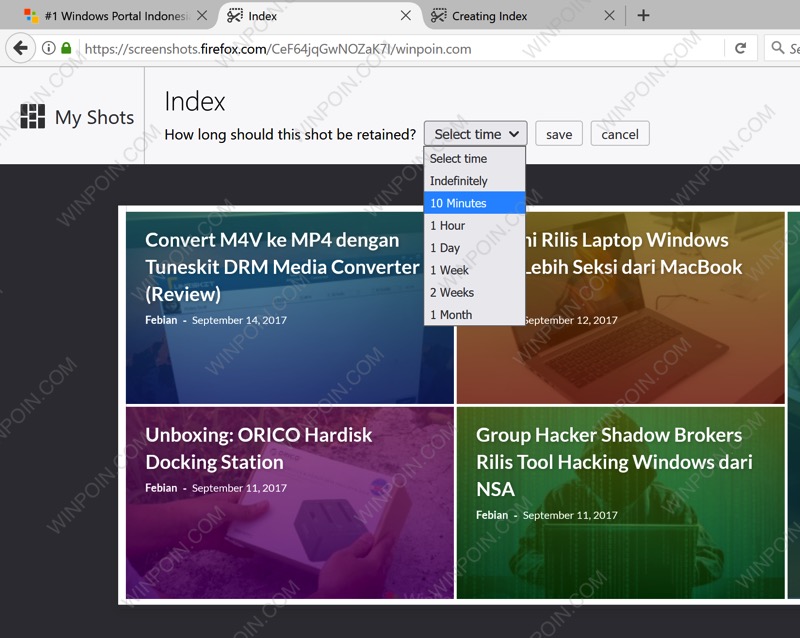
Screenshot tool Firefox ini sanggup kau gunakan untuk mengambil screenshot website secara full screen, hanya saja untuk web yang hidangan nya melekat ketika di scroll (seperti WinPoin ini misalnya), tampilan hasil screenshot bakal kurang tepat alasannya ialah hidangan akan ditampilkan di bab bawah.
Selain itu alasannya ialah Firefox Screenshot ini masih beta, proses penyimpanan ke cloud juga seringkali usang atau bahkan gagal. Tetapi untuk screenshot yang eksklusif didownload tidak ada duduk kasus dan sanggup berjalan dengan lancar.
Rasa-rasanya yang kurang dari Firefox Screenshot ini ialah fitur anotasi yang memungkinkan kau corat-coret screenshot menyerupai menambahkan teks, tanda panah, dan sebagainya menyerupai di Microsoft Edge.
Nah itulah ia sekilas review perihal Firefox Screenshot, bagi kau yang sudah mencoba silakan bagikan pengalaman kau disini.
Sumber: https://winpoin.com/
0 Response to "Cara Memunculkan Screenshot Tool Tersembunyi di Firefox (Review)"
Post a Comment