3 Cara Berbagi Data dengan Mudah untuk Pengguna Windows 7

Salah satu kelebihan Windows 10, ialah fasilitas mengembangkan dengan perangkat Windows 10 Mobile yang bahkan saking mulusnya hingga seakan-akan kau mempunyai partisi harddisk suplemen yang sanggup kau administrasi dengan mudah. Lalu apakah ini artinya memakai perangkat PC/Laptop Windows 7 bakal menyulitkan kau mengembangkan data dengan Windows 10 Mobile? Faktanya tidak!
Kamu tidak perlu minder dengan teman-teman yang mempunyai PC/Laptop Windows 10, alasannya ialah Windows 7 juga mempunyai – paling sedikit 3 cara – untuk mengembangkan data amat gampang dengan perangkat Windows 10 Mobile!
Kabel Data

Cara yang pertama (dan paling umum) tentu saja memakai kabel data. Pada dasarnya, semua perangkat Windows 10 Mobile atau Windows Phone sangat gampang kompatibel dengan tipe Windows mana pun.
Meskipun mungkin pengalaman pengguna yang didapatkan tidak semulus Windows 10, yang mana Lumia bahkan hingga menyerupai merupakan bab dari PC, namun perangkat ini tetap gampang terbaca di Windows 7, dan seakan sebuah suplemen flashdisk pada PC. Kamu sanggup memanfaatkan cara ini untuk mengoper data dengan cukup gampang antar PC Windows 7 dan perangkat smartphone Windows 10 Mobile kamu!
Cloud Storage App
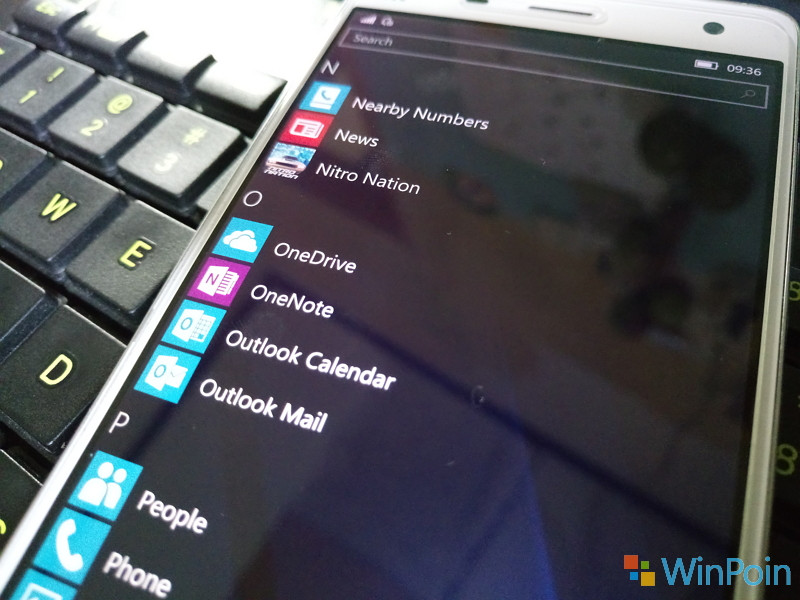
Sekarang memang eranya cloud storage. Para penyedia jasa cloud berlomba-lomba memperlihatkan proposal menarik bagi para penggunanya, tak terkecuali bagi perangkat Windows 10 Mobile. Meskipun mempunyai aplikasi bagi sebagian besar cloud storage terkenal (tentu saja kecuali Google Drive – Namun tetap kau sanggup memakai aplikasi pihak ketiganya), untuk pengalaman yang lebih terjamin di Windows 10 Mobile, aku menyarankan kau menggunakan Dropbox atau OneDrive.
Sebagai platform milik Microsoft, OneDrive tentu saja mempunyai kompatibilitas yang sangat anggun dengan Windows 10 Mobile. Jika berlangganan Office 365, kau bahkan akan mempunyai bonus penyimpanan sebesar 1 terra yang sanggup kau manfaatkan untuk menyimpan foto dan video kamu! Nah, dengan menginstal client OneDrive di PC/Laptop Windows 7 serta di perangkat Windows 10 Mobile kamu, maka data kau akan disinkronkan, sehingga kau sanggup dengan gampang mengaksesnya lintas perangkat.
Pengalaman yang kurang lebih serupa (atau malah lebih baik di beberapa segmen) sanggup kau dapatkan di Dropbox. Cloud storage ini sangat kompatibel dan gampang diakses lintas perangkat baik di Windows 7, maupun Windows 10 Mobile. Apa saja yang kau simpan di storage Dropbox PC kamu, akan gampang diakses di Windows 10 Mobile, juga sebaliknya. Kemulusan pengalaman ini terjamin, antara lain alasannya ialah Dropbox didukung oleh developer yang merupakan fans berat Microsoft, Rudy Huyn.
Share.It
Share.it merupakan aplikasi terkenal yang memungkinkan kau membagikan data lintas perangkat dan lintas platform dengan sangat mudah! Bukan saja antar Windows 7 dan perangkat Windows 10 Mobile, kau bahkan sanggup mengoper data lewat dua komputer berjajar dengan memakai layanan aplikasi ini.
Terlebih dahulu, kau perlu mengunduh Share.it untuk Windows 7 di sini. Klik ikon Windows untuk mendapat software Share.it bagi Windows 7!
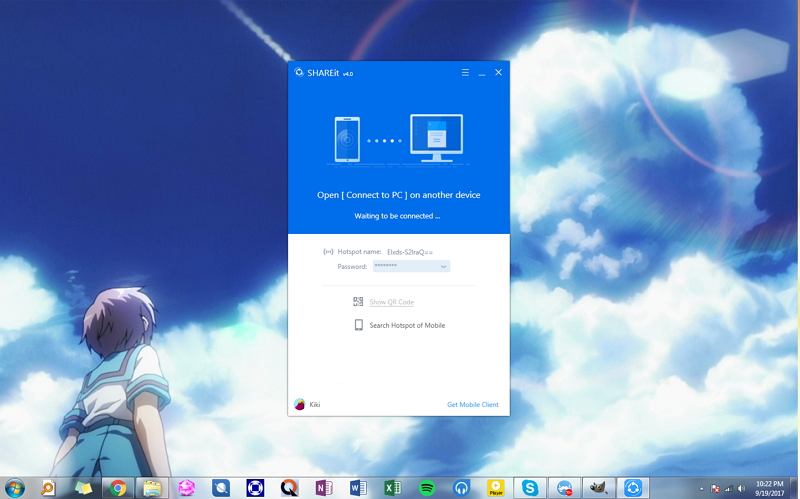
Bagaimana menyambungkannya dengan perangkat Windows 10 Mobile? Pertama, buka share.it di PC/Laptop. Kamu akan mendapat tampilan menyerupai ini. Kllik pada Show QR Code.
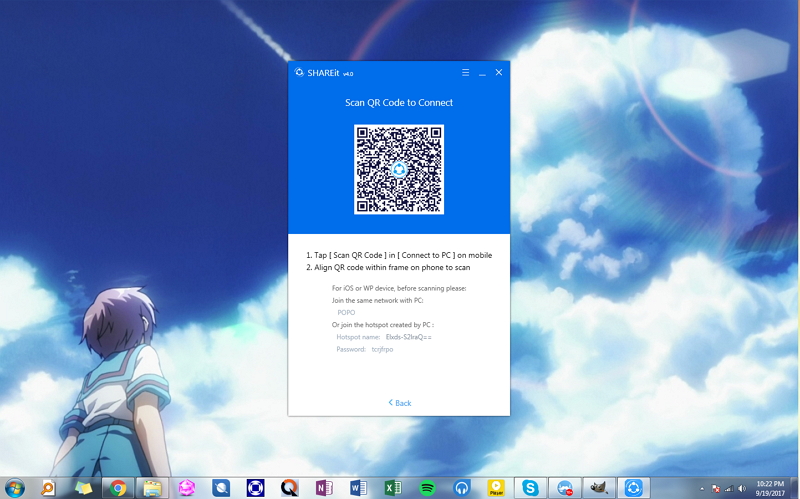
Setelah Share.it menampilkan QR Code, maka kau harus memindai instruksi tersebut memakai perangkat Windows 10 Mobile milikmu. Tentu saja terlebih dahulu kau harus sudah menginstal Share.it dari store.
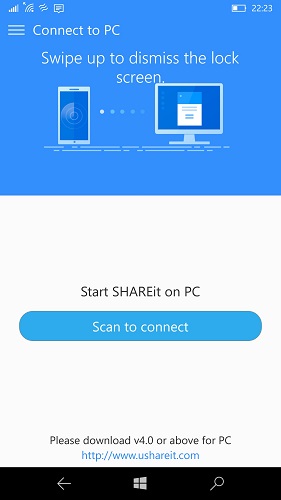
Klik sajian hamburger di sudut kiri atas, lalu pilih Connect to PC. Kamu akan mendapat opsi Scan to Connect. Setelah tap pada opsi tersebut, maka Windows 10 Mobile akan membuka tampilan kamera untuk memindai instruksi QR yang ada di PC.
Untuk memastikan pengalaman yang mulus, centang kotak Set it as a Trusted Device no need to remind me again. Jika kau mencentang kotak tersebut, maka ini berarti PC akan pribadi mengenali perangkat Windows 10 kau tanpa kau bersusah payah memindai ulang instruksi QR.
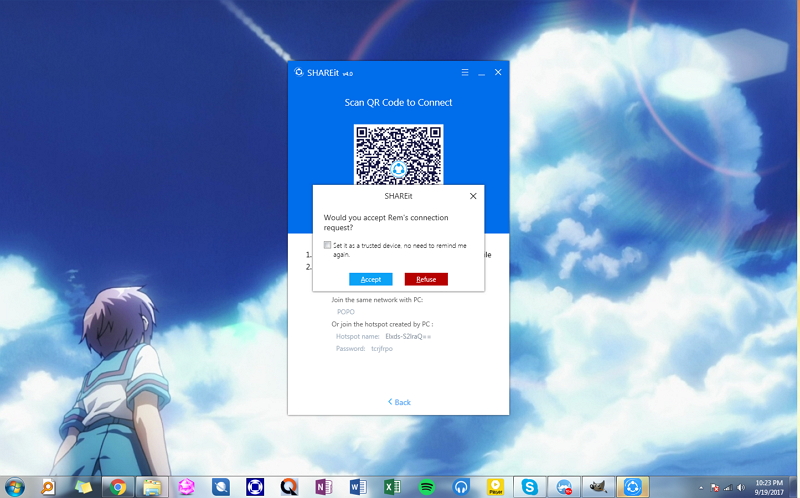
Nah, sesudah terhubung, maka kau sanggup mengembangkan data dengan lancar. Biasanya data kau akan dioper ke sajian Downloads\Share.it pada PC.
Itulah 3 cara mengembangkan data dengan gampang antar PC/Laptop yang memakai Windows 7 dengan perangkat Windows 10 Mobile. Punya tips lain yang lebih praktis? Sumbangkan wawasan kau ke kolom komentar!
Sumber: https://winpoin.com/
0 Response to "3 Cara Berbagi Data dengan Mudah untuk Pengguna Windows 7"
Post a Comment