Cara Menghapus Mixed Reality Portal di Windows 10
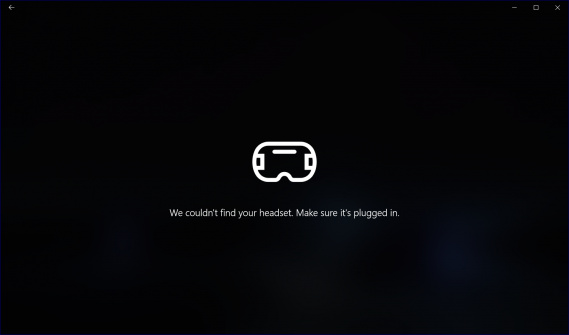
Pada Windows 10 Creators Update, Microsoft membawa fitur gres yang berjulukan ‘Mixed Reality‘ (yang sebelumnya ialah Windows Holographic) yang mana memungkinkan kau mencicipi sensasi dunia virtual secara 3D yang dibantu dengan perangkat menyerupai HoloLens atau perangkat simulator 3D lainnya.
Namun menyerupai yang kau tahu bahwa kini ini, harga perangkat VR menyerupai HoloLens masih tergolong cukup malah dan mungkin tidak banyak dari pengguna Windows 10 yang mempunyai perangkat tersebut.
Jadi jikalau kau tidak ingin memakai fitur Mixed Reality di Windows 10, maka tutorial ini akan membantu kau untuk menghilangkannya.
Menghapus Mixed Reality Portal di Windows 10
Sebenarnya, kau sanggup menghapus fitur Mixed Reality dengan gampang melalui halaman Settings, tetapi itu dengan catatan bahwa hardware yang kau miliki memenuhi system requirement untuk menjalankan Mixed Reality. Jika tidak memenuhi, maka opsi ini tidak akan muncul pada Settings.
Untuk itu, kau perlu mengaktifkan hidangan Mixed Reality dengan cara melaksanakan tweak registry terlebih dahulu.
- Buka Registry Editor.
- Navigasi ke HKEY_CURRENT_USER\Software\Microsoft\Windows\CurrentVersion\Holographic.
- Pada panel kanan, klik 2x pada key FirstRunSucceeded ganti valuenya menjadi 1. Jika sudah klik OK untuk menyimpan perubahan.

- Tutup jendela registry. (Dengan begitu maka opsi Mixed Reality akan muncul pada Settings)
- Buka Settings.
- Navigasi ke Mixed reality – Uninstall.
- Pada panel kanan, klik opsi Uninstall.

- Klik Next untuk melanjutkan proses.

- Hingga hasilnya proses uninstall telah selesai. Kamu sanggup melaksanakan restart sistem kini untuk mendapat perubahan atau nanti.
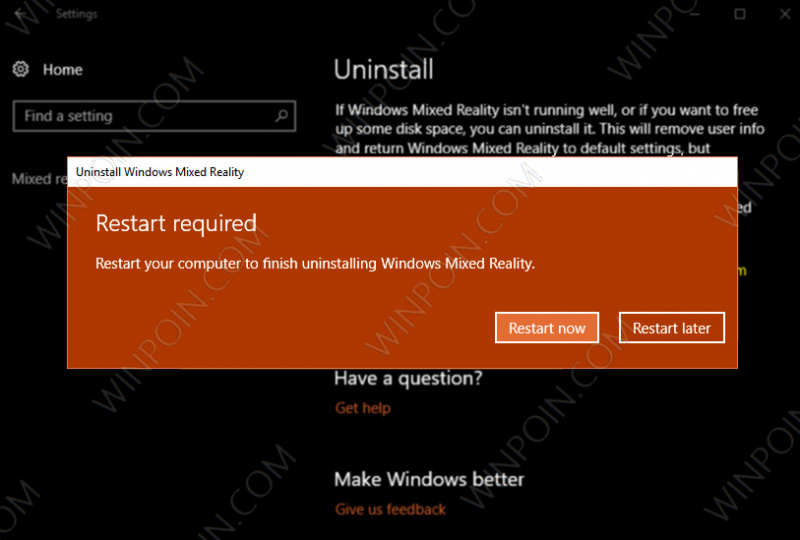
Setelah melaksanakan reboot ulang, maka fitur Mixed Reality akan hilang dari Windows 10.
Nah itu ia cara untuk menguninstall fitur Mixed Reality di Windows 10, gampang sekali bukan?. Jika ada pertanyaan, silahkan menanyakannya melalui kolom komentar.
Sumber: https://winpoin.com/
0 Response to "Cara Menghapus Mixed Reality Portal di Windows 10"
Post a Comment