Cara Mengganti Nama Owner pada About Windows 10

Ketika ingin mengetahui versi Windows 10 yang terinstall ketika ini, kita sanggup mengetahuinya dengan cepat melalui halaman About Windows yang diakses dengan cara mengetikan winver pada Windows Run (Win + R).
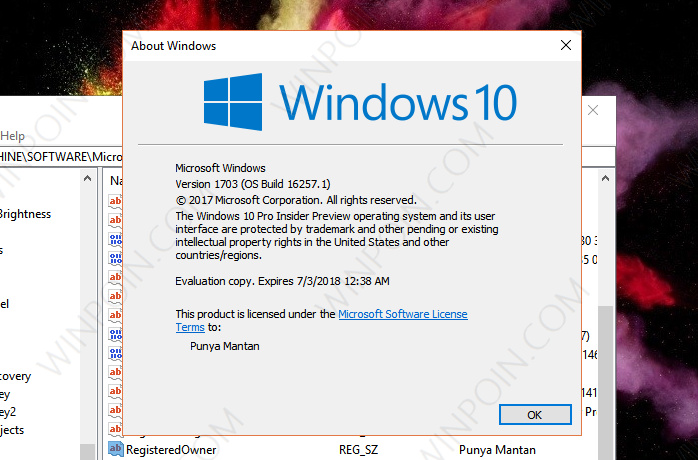
Ketika halaman About Windows sudah terbuka, maka akan menampilkan versi OS yang dipakai sekarang, berserta nama kepemilikian lisensi dari Windows 10 yang terletak dibagian paling bawah.
Secara default di Windows 10, sistem akan menampilkan nama berupa ‘Windows User’. Diantara kau mungkin berfikir kenapa tidak tertampil nama pemilik (berdasarkan user name PC), padahal versi Windows sebelumnya ibarat Windows XP ataupun Windows 7 menampilkan nama sesuai dengan inputan user name ketika melaksanakan installasi.
Tetapi jikalau kau yang ingin mengganti kata ‘Windows User’ dengan nama sendiri atau dengan kata lainnya, maka kau sanggup melakukannya dengan memakai sedikit tweak pada registry.
Mengganti Nama Owner pada About Windows 10
- Buka Registry Editor.
- Navigasi ke HKEY_LOCAL_MACHINE\SOFTWARE\Microsoft\Windows NT\CurrentVersion.
- Pada panel kanan, terdapat key yang bernama RegisteredOwner, klik 2x ada key tersebut kemudian ganti kata ‘Windows User’ menjadi kata yang kau inginkan, baik itu berupa nama sendiri atau kata lainnya. Jika sudah klik OK untuk menyimpan perubahan.

- Dengan begitu maka nama owner pada About Windows akan berubah.
- Selain itu, kau juga sanggup memodifikasi key yang bernama RegisteredOrganization sesuai keinginan.
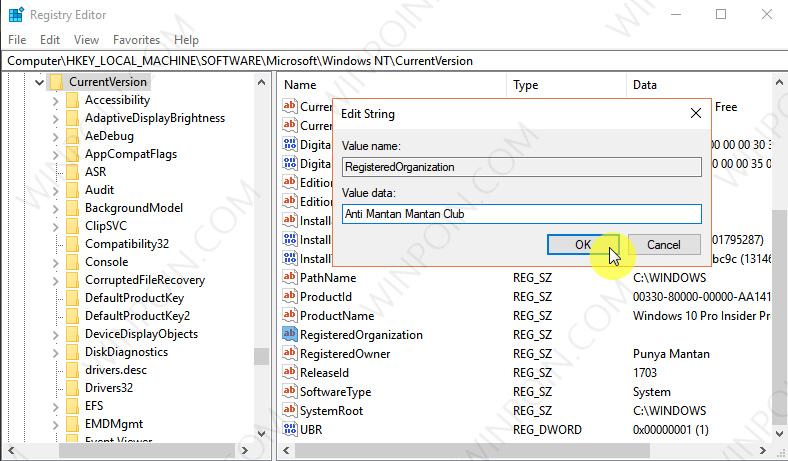
- Hasilnya maka akan terdapat nama gres sehabis nama owner.

Itu beliau cara untuk mengganti nama owner di About Windows 10, gampang sekali bukan?. Jika ada pertanyaan, silahkan bertanya melalui kolom komentar.
Sumber: https://winpoin.com/
0 Response to "Cara Mengganti Nama Owner pada About Windows 10"
Post a Comment