Cara Mencegah User Mengganti Wallpaper Desktop di Windows 10
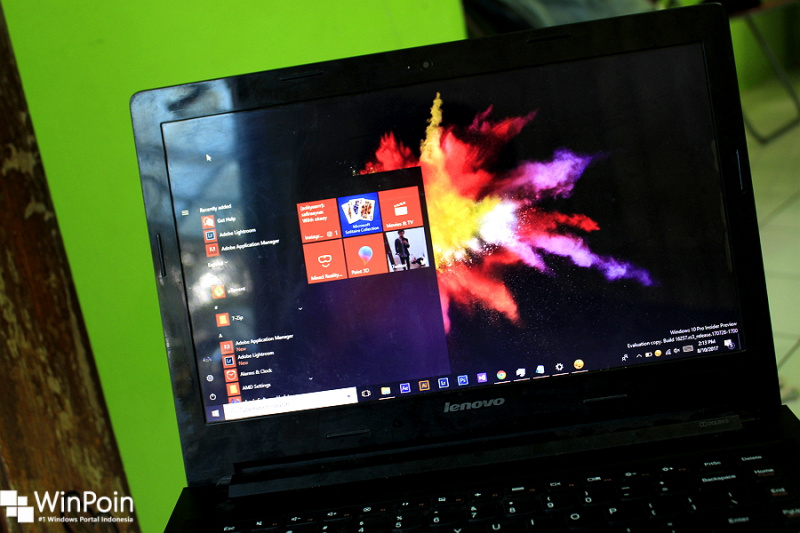
Mengganti wallpaper desktop memang merupakan hal yang tidak sanggup dilepaskan oleh semua pengguna edisi Windows terlepas itu Windows XP, Windows 7, Windows 8.x atau Windows 10. Tidak hanya pada ekosistem Windows, platform lain menyerupai MacOS atau Android juga mengizinkan penggunanya untuk melaksanakan kustomisasi pada gambar desktop mereka.
Kamu sanggup mengganti background desktop dengan gambar yang diinginkan sesuai keadaan/mood, sanggup dengan wallpaper yang menarik atau dengan gambar mantan.
Pada Windows 10, kau sanggup mengganti wallpaper dengan melalui pengaturan di Settings atau secara manual dengan klik kanan pada gambar yang ingin dijadikan wallpaper dan klik opsi Next desktop background.
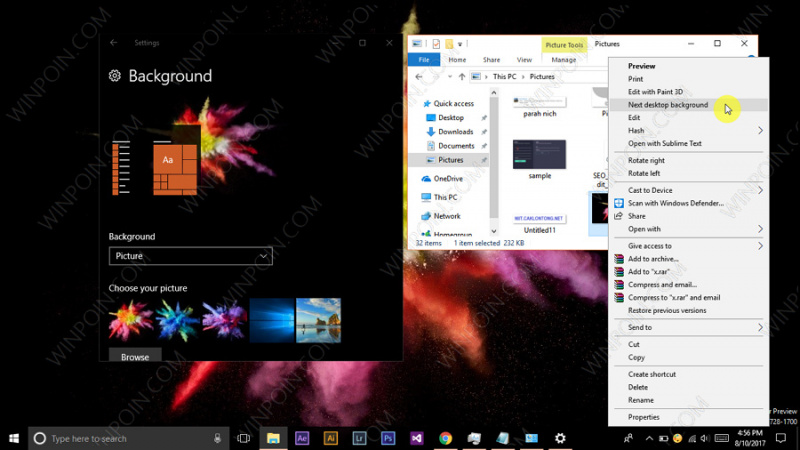
Namun kalau kau tidak ingin ada seorang pun yang sanggup mengganti wallpaper desktop. Maka kau sanggup mengikuti tutorial dibawah ini untuk mencegahnya.
Mencegah User Mengganti Wallpaper Desktop
- Pertama buka Registry Editor.
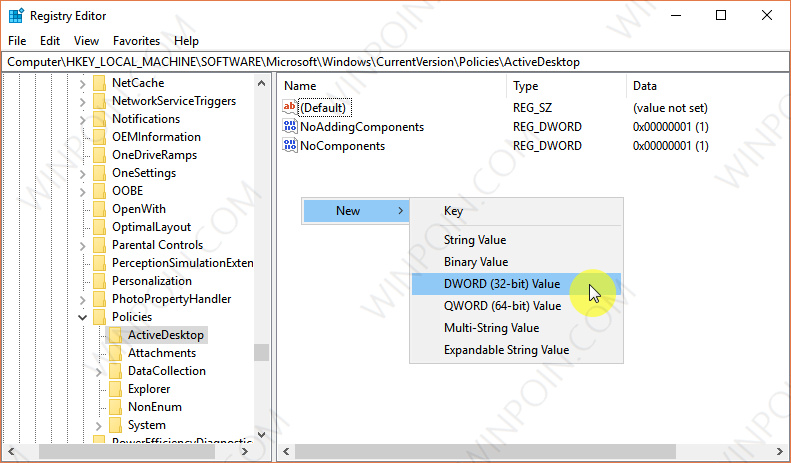
- Navigasi ke path HKEY_LOCAL_MACHINE\SOFTWARE\Microsoft\Windows\CurrentVersion\Policies\ActiveDesktop.
- Pada panel kanan, klik kanan kemudian pilih New – DWORD (32-bit). Kemudian beri nama NoChangingWallPaper.
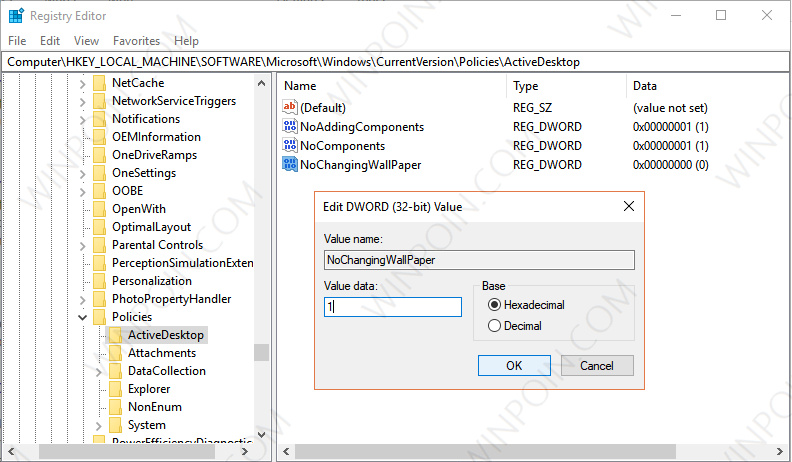
- Klik 2x pada key tersebut kemudian ganti valuenya menjadi 1. Jika sudah klik OK untuk menyimpan perubahan.
- Tutup jendela Registry Editor.
Dengan begitu maka pengaturan pada halaman Background di Settings tidak akan sanggup diakses.

Jika ingin mengembalikannya menyerupai semula, lakukan cara yang sama dengan diatas kemudian hapus key NoChangingWallPaper.
Nah itu beliau cara biar pengguna tidak sanggup mengganti wallpaper desktop di Windows 10. Praktis sekali bukan?, kalau ada yang ingin kau tanyakan, jangan sungkan untuk bertanya melalui kolom komentar.
Sumber: https://winpoin.com/
0 Response to "Cara Mencegah User Mengganti Wallpaper Desktop di Windows 10"
Post a Comment