Cara Membuat ISO Windows 10 dari File UUP

Semenjak kurun Windows 10 mulai bergulir, kau tentu familiar dengan trik untuk mengubah ESD ke ISO, dimana ESD (Electronic Software Distribution) merupakan format file yang dipakai oleh Microsoft untuk mendistribusikan update build terbaru.
Namun sejak Microsoft merilis Build 14959, Microsoft mulai menggunakan Unified Update Platform (UUP). Dengan kata lain, Microsoft tidak lagi menyedikan update dalam bentuk file format ESD. (Baca : Mengenal Fitur UUP yang Bakal Membuat Windows 10 Hemat Kuota Internet)
Meskipun begitu, kita tetap masih sanggup memanfaatkan file UUP untuk menjadikannya sebagai master ISO Windows 10 yang utuh, tetapi dengan cara yang sedikit berbeda dengan dikala membuatnya dari file ESD.
Bahan-bahan yang Dibutuhkan
- Tool converter UUP ke ISO, sanggup kau download disini (reupload from MDL).
- File UUP. Terdapat 2 cara untuk mendapatkannya, yaitu:
- Hasil dari download update Build melalui Windows Update, yang mana akan WinPoin jabarkan dibawah cara untuk mendapatkannya.
- Download dari internet, biasanya akan ada uploader yang membagikannya melalui file sharing beberapa jam sehabis keluarnya Build terbaru.
Mendapatkan File UUP dari Hasil Download via WSUS
Jika kau mendownload build terbaru melalui WSUS (Windows Update), maka kau sanggup mengecek file UUP pada path C:\Windows\SoftwareDistribution\Download\. Tetapi perlu kau ketahui, bahwa sehabis mendownload build baru, sistem akan meminta restart untuk melaksanakan installasi build terbaru, jangan lakukan restart terlebih dahulu alasannya yakni restart (melakukan installasi build terbaru), maka file UUP otomatis akan terhapus. Makara jikalau kau ingin menjalankan trik ini, pastikan untuk tidak melaksanakan restart terlebih dahulu.
- Buka Windows Run (Win + R) kemudian masukan path C:\Windows\SoftwareDistribution\Download\.
- Setelah terbuka, gunakan fitur search kemudian cari dengan keyword ini ext:ESD. Gunanya untuk mencari file dengan format ESD.
- Jika sudah ketemu, klik kanan kemudian pilih Open folder location.

- Ketika path yang diinginkan sudah terbuka, copy path tersebut ke clipboard.

Jadi pada dasarnya untuk mendapat file UUP hasil download via WSUS, kau hanya perlu mengetahui path dimana file UUP tersimpan.
Mendapatkan File UUP Hasil Download
Seperti yang saya sudah katakan sebelumnya, biasanya ada orang yang meng-upload file UUP ini beberapa jam sehabis adanya build terbaru melalui file sharing. Kamu sanggup mendownloadnya, kemudian mengekstraknya.
Sama halnya dengan sebelumnya, copy path dimana file UUP terekstrak ke clipboard.
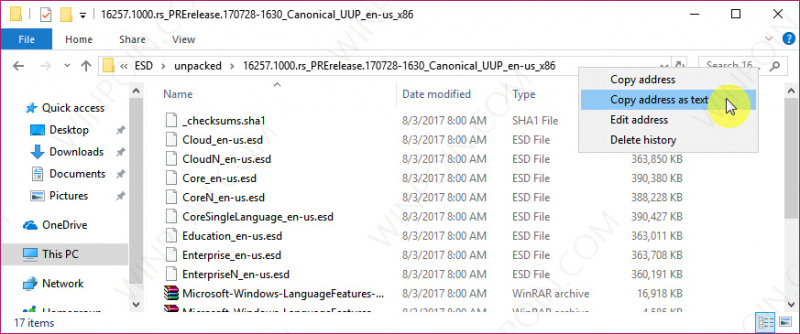
Jadi pada dasarnya sama, yaitu untuk mendapat path dari file UUP tersimpan. Tahap selanjutnya yakni mengubah file UUP ke master ISO.
Membuat Master ISO dari file UUP
Setelah mendapat path file UUP, maka langkah selanjutnya yakni menciptakan file ISO Windows 10.
- Ekstrak tool converter UUP ke ISO ke sebuah folder, kemudian klik kanan pada file convert-UUP dan pilih Run as Administrator.

- Paste path yang sebelumnya di copy. Kamu sanggup memakai CTRL + V atau dengan klik kanan. Lalu tekan enter.

- Terdapat tiga pilihan, yaitu menciptakan ISO atau file install.wim dan melihat info dari file UUP.
 Jadi sebelum melaksanakan proses convert, kau sanggup melihat terlebih dahulu warta dari file UUP yang ada (dengan menentukan opsi nomor 3).
- Untuk menciptakan master ISO, ketikan 1 kemudian tekan enter untuk memulai proses. Proses ini akan memakan waktu beberapa menit (sekitar 10-30 menit), jadi tunggu saja sampai selesai.

- Setelah selesai, maka ISO akan berada pada folder dimana tool converter UUP ke ISO berada dan ISO Windows 10 siap untuk digunakan.
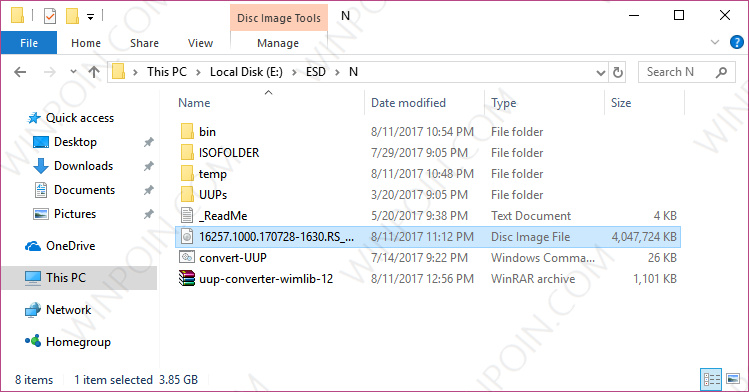
Selanjutnya kau sanggup eksklusif menginstallnya dengan Burn ke DVD atau memakai Bootable Flashdisk.
Nah itu beliau cara untuk menciptakan file ISO Windows 10 dari file UUP. Jika ada yang ingin ditanyakan, silahkan bertanya melalui kolom komentar.
Credit for original UUP decrypter script to abbodi1406 and adguard @MDL
Sumber: https://winpoin.com/
0 Response to "Cara Membuat ISO Windows 10 dari File UUP"
Post a Comment