Cara Memblokir Akses ke “about:flags” Microsoft Edge
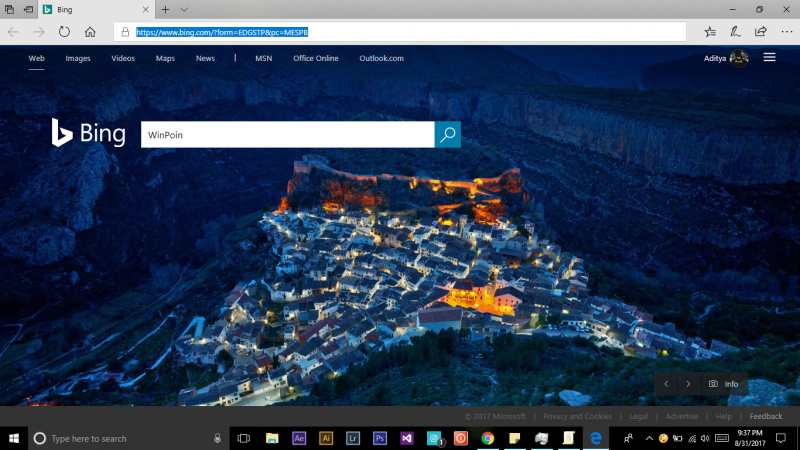
Pada Windows 10, Microsoft memperkenalkan default browser gres pengganti Internet Explorer ialah Microsoft Edge. Dibandingkan Internet Explorer, Microsoft Edge membawa banyak perubahan menyerupai tampilan yang lebih simple dan modern, serta pertolongan terhadap extensions.
Baca juga :
- Cara Menonaktifkan Fitur InPrivate di Microsoft Edge
- Cara Mengubah Bahasa dan Konten di Microsoft Edge
- Cara Mematikan Fitur Ekstensi pada Microsoft Edge
- Cara Mengganti Warna Splash Screen Microsoft Edge
- Cara Menampilkan Lirik dengan Cortana di Microsoft Edge
Sama halnya dengan browser lainnya menyerupai Mozilla Firefox atau Google Chrome. Microsoft Edge juga mempunyai fitur “about:flags” dimana kau sanggup melaksanakan konfigurasi pengaturan experimental. Karena pengaturan ini bersifat penting, ada baiknya jikalau pengaturan ini tidak dipakai oleh sembarang orang.
Jika kau tidak ingin ada orang lain mengakses “about:flags” di Microsoft Edge. Maka kau sanggup memblokir fitur ini dengan memakai tutorial dibawah ini.
Memblokir Akses ke “about:flags” Microsoft Edge
- Buka Windows Run (WinKey + R), kemudian ketikan gpedit.msc untuk membuka Group Policy Editor.

- Navigasi ke path Computer Configuration – Administrative Templates – Windows Components – Microsoft Edge.
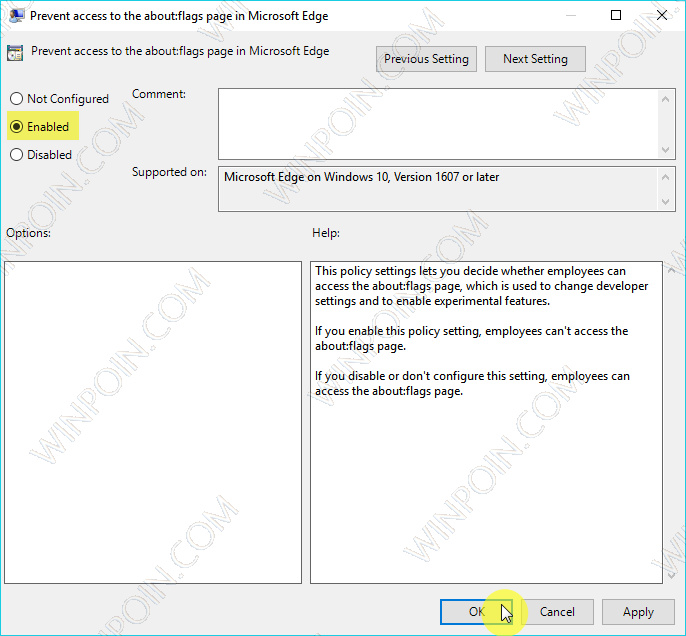
- Pada panel kanan, klik 2x pada opsi Prevent access to the about:flags page in Microsoft Edge.

- Kemudian pilih opsi Enabled. Jika sudah, klik OK untuk menyimpan perubahan.
- Tutup jendela Group Policy Editor.
Dengan begitu, saat ada yang mencoba untuk mengakses “about:flags”, akan muncul pesan bahwa fitur ini tidak sanggup diakses.

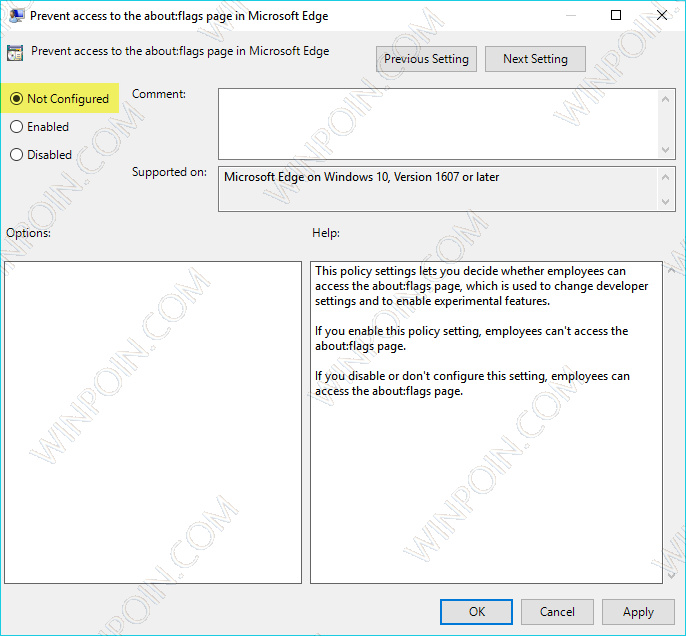
Untuk mengembalikannya keawal, cukup lakukan langkah yang sama menyerupai diatas dan ganti opsi menjadi Not Configured.
Itu beliau cara untuk memblokir saluran ke “about:flags” Microsoft Edge. Jika kau mempunyai pertanyaan, silahkan bertanya melalui kolom komentar.
Sumber: https://winpoin.com/
0 Response to "Cara Memblokir Akses ke “about:flags” Microsoft Edge"
Post a Comment