Cara Mematikan Fitur Ekstensi pada Microsoft Edge

Microsoft mulai memperkenalkan Microsoft Edge pada awal-awal Windows 10 dan mulai membawa fitur extensions pada abad Anniversary Update yang mana ekstensi tersebut sanggup kau download melalui Windows Store.
Baca juga:
- Cara Mengaktifkan atau Menonaktifkan Ekstensi Microsoft Edge di Windows 10
- Cara Porting Ekstensi Microsoft Edge ke Google Chrome
Tetapi mungkin kau terfikir untuk menon-aktifkan fitur ekstensi serta mengecah orang lain untuk menginstallnya. Jika iya, maka kau sanggup mengikuti tutorial dibawah ini untuk melakukannya.
Mematikan Fitur Ekstensi pada Microsoft Edge
- Buka Regsitry Editor.
- Navigasi ke HKEY_LOCAL_MACHINE\SOFTWARE\Policies\Microsoft.
- Pada sub folder Microsoft, klik kanan kemudian pilih New – Key dan masukan nama MicrosoftEdge.
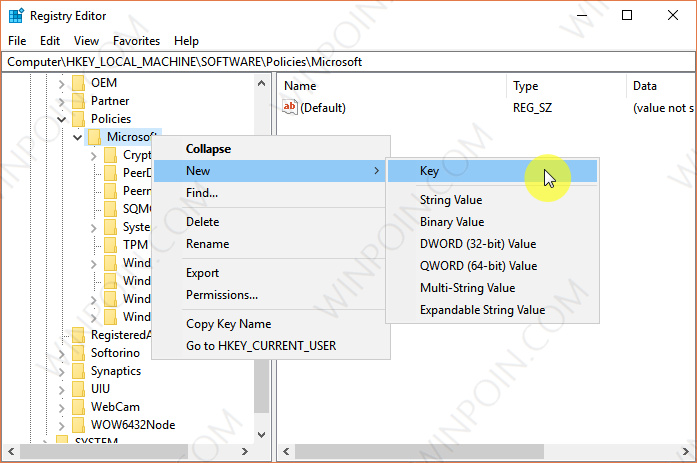
- Navigasi ke subfolder MicrosoftEdge kemudian pada panel kanan, buat key gres dengan cara klik kanan New – DWORD (32-bit) dan beri nama ExtensionsEnabled.
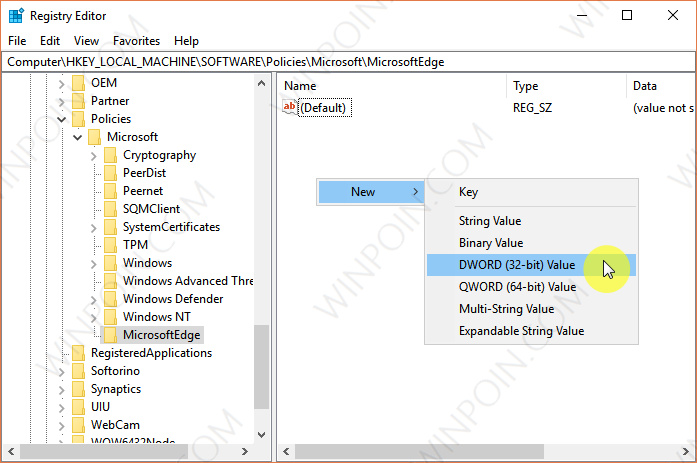
- Biarkan valuenya 0, kemudian tutup jendela Registry Editor.
Selain melalui Registry Editor, kau juga sanggup melakukannya melalui Group Policy Editor.
- Buka Windows Run (Win + R), kemudian ketikan gpedit.msc untuk membuka Group Policy Editor.
- Navigasi ke Computer Configuration – Administrative Templates – Windows Components – Microsoft Edge.
- Pada panel kanan, klik 2x pada opsi Allow Extension.

- Kemudian pilih opsi Disabled untuk mematikan fitur Extension. Jika sudah, klik OK untuk menyimpan perubahan.
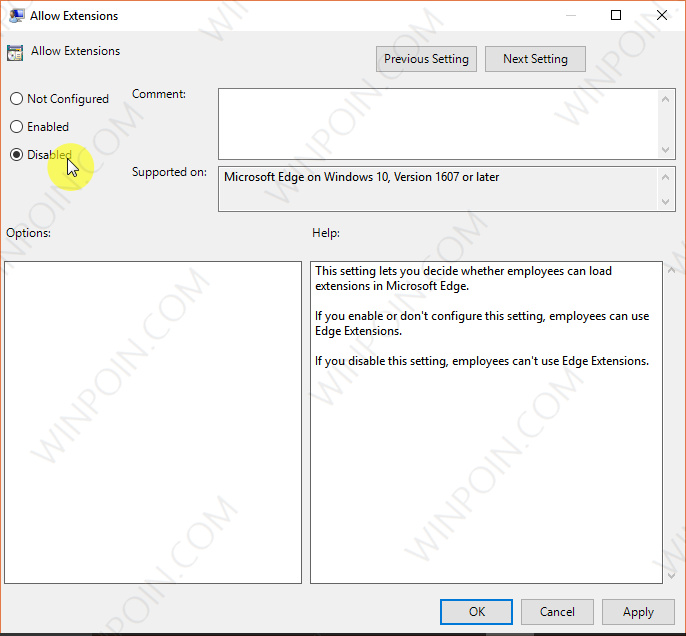
- Tutup jendela Group Policy Editor.
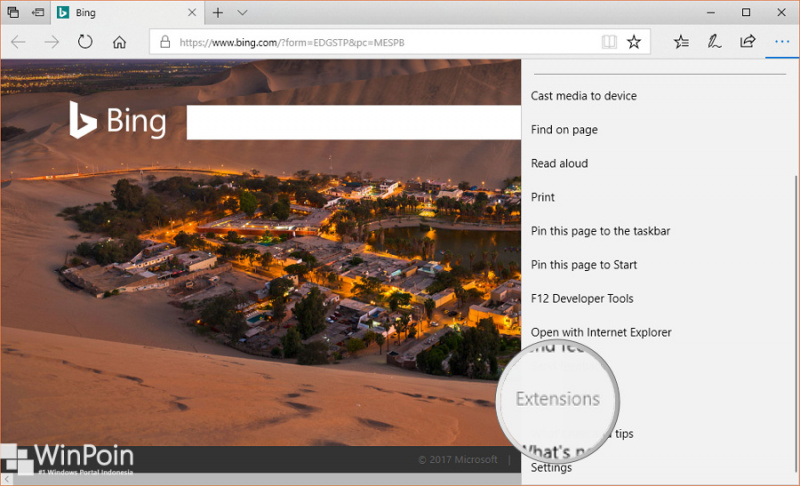
Dengan begitu maka kau akan mendapati ekstensi yang tidak aktif, dengan opsi Extension pada Settings yang tidak sanggup dibuka.
Nah itu beliau cara untuk mematikan fitur ekstensi pada Microsoft Edge. Jika ada pertanyaan, silahkan bertanya melalui kolom komentar.
Sumber: https://winpoin.com/
0 Response to "Cara Mematikan Fitur Ekstensi pada Microsoft Edge"
Post a Comment