Cara Melihat MAC Address di Windows 10
Sebelumnya bagi kau yang tidak tahu apa itu MAC Address. MAC (Media Access Control) merupakan alamat Hardware ID pada suatu perangkat jaringan atau biasa disebut physical address.
MAC Address ini ada hampir disetiap perangkat jaringan menyerupai Router, network interface cards (NIC), Ethernet, dll. Fungsi dari MAC Address sendiri ialah untuk mempermudah perangkat jaringan lainnya untuk mengidentifikasi/mengenal perangkat satu dengan lainnya pada sebuah jaringan network.
Kembali ke topik awal, kali ini WinPoin akan menawarkan kau beberapa cara untuk melihat MAC Address yang ada pada Windows 10.
Melalui Settings
- Buka Settings.
- Navigasi ke Network & Internet – Wi-Fi. Kemudian pada panel kanan, klik opsi Hardware properties.
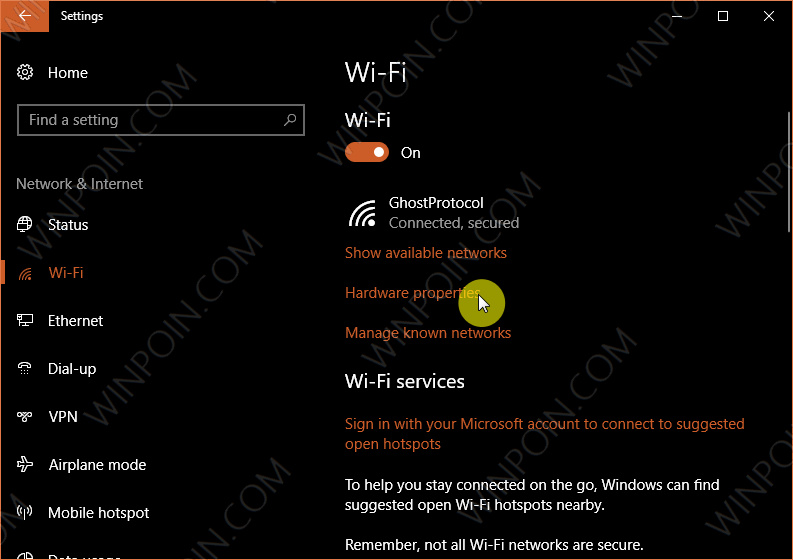
- Akan tertampil informasi detail mengenai Wi-Fi berserta alamat MAC Address.

Selain itu, bila kau pengguna jaringan Ethernet, maka kau sanggup melihatnya dengan cara:
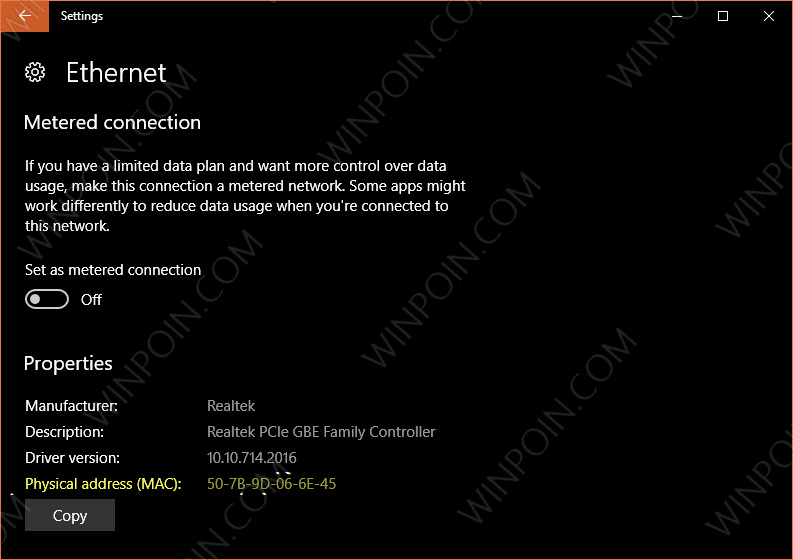
- Buka Settings.
- Navigasi ke Network & Internet – Ethernet. Kemudian klik pada jaringan Ethernet yang sedang aktif.

- Akan tertampil informasi detail mengenai Ethernet berserta alamat MAC Address.
Melalui Command Prompt
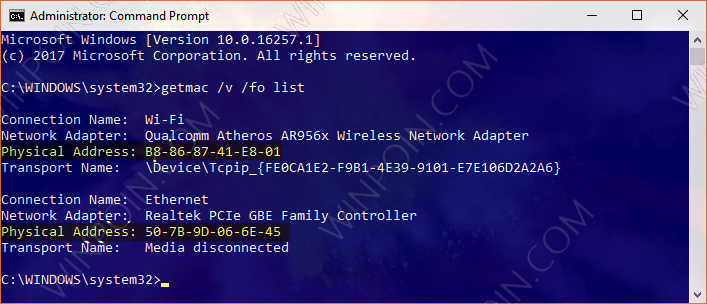
- Buka Command Prompt as Administrator.
- Ketikan/copy perintah ini getmac /v /fo list kemudian tekan enter.
- Hasil output yang dikeluarkan ialah daftar perangkat yang terdaftar beserta MAC Address masing-masing.
Melalui Control Panel
- Buka Control Panel.
- Navigasi ke Network and Internet – Network and Sharing Center.
- Klik pada jaringan yang sedang aktif. Kemudian klik Details.
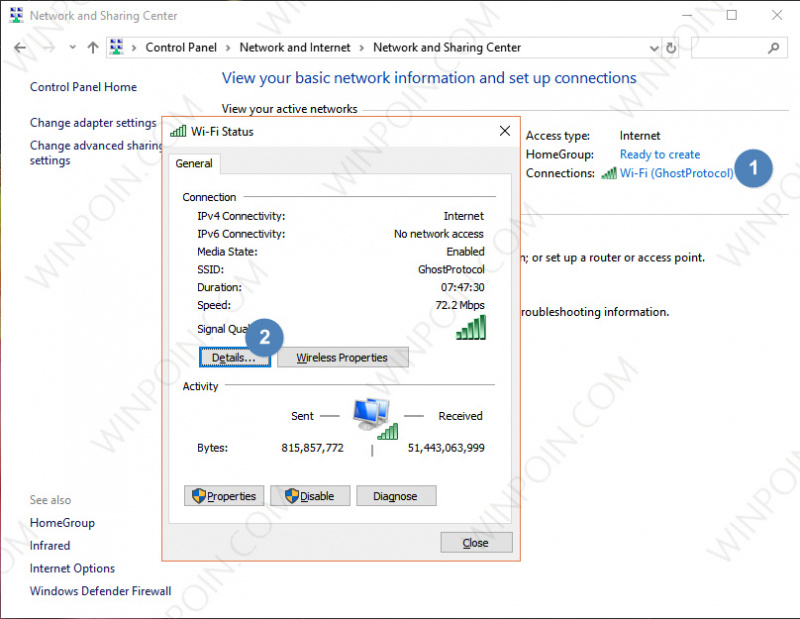
- Akan tertampil informasi detail mengenai jaringan tersebut berserta alamat MAC Address.

Nah itu ia beberapa cara yang sanggup kau lakukan untuk melihat MAC Address di Windows 10. Jika ada pertanyaaan, silahkan bertanya melalui kolom komentar.
Sumber: https://winpoin.com/
0 Response to "Cara Melihat MAC Address di Windows 10"
Post a Comment