Review Microsoft Sculpt Comfort Mouse: Praktis, Harga Terjangkau!

Dalam kehidupan sehari-hari saya, seringkali saya dihadapkan pada situasi harus menangani pekerjaan secara mendadak, yang berarti saya memerlukan perangkat yang sanggup mengoperasikan software yang biasa saya gunakan (laptop) atau dalam taraf yang lebih ringan, kadang saya pribadi memakai smartphone untuk menangani pekerjaan tersebut. Sebagian besar pekerjaan saya berada dalam lingkup ekosistem Windows. Saat memakai Windows di laptop maupun memakai Windows 10 Mobile saya dalam situasi mendesak, saya mencicipi besarnya kebutuhan akan pointer yang sempurna dan akurat. Meskipun tampaknya sederhana, kemampuan mouse dalam mengklik sasaran secara tepat, maupun melaksanakan grouping, drag and drop, dan sebagainya, tidak gampang digantikan oleh trackpad maupun sentuhan tangan. Karena itu saya memerlukan sebuah Mouse Bluetooth untuk mempermudah pekerjaan saya.
Karena menginginkan mouse yang praktis, maka saya berusaha mencari mouse bluetooth yang tidak memakai dongle, sehingga saya sanggup menggunakannya tanpa perlu memasang USB OTG pada Lumia 950 saya hanya sekedar untuk menancapkan receiver atau dongle. Jika teman-teman tertarik, bisa menyimak daftar Mouse Bluetooth tanpa dongle terbaik ini. Dari daftar tersebut, pilihan saya jatuh pada mouse dalam kisaran harga terjangkau kelas menengah, yaitu Microsoft Sculpt Comfort Mouse. Sebenarnya di atas ini ada Microsoft Arc Touch Mouse yang juga jadi idaman saya. Namun seorang sahabat mengingatkan saya akan banyaknya Arc Touch Mouse palsu yang bererdar – Biasanya cirinya: masih memakai dongle – Karena itu saya agak was-was dan menjatuhkan pilihan pada produk alternatif Microsoft lainnya, yaitu Sculpt Comfort Mouse.
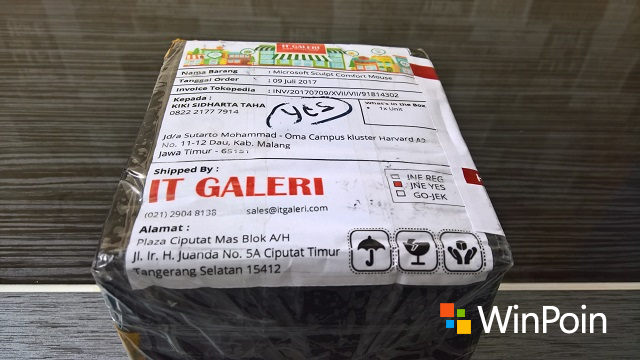
Setelah mempertimbangkan rating penjual dan harga yang ditawarkan, pilihan saya jatuh pada seller IT Galeri. Klik di sini untuk masuk ke laman Microsoft Sculpt Comfort Mouse yang dijual IT Galeri. Seperti biasa saya menentukan JNE YES dengan komplemen asuransi untuk menjamin posisi saya sebagai konsumen. Prosedur yang dilakukan seller ini cukup cepat, alasannya dua hari kemudian, saya sudah mendapatkan paket berisi Microsoft Sculpt Comfort Mouse.
Unboxing Microsoft Sculpt Comfort Mouse
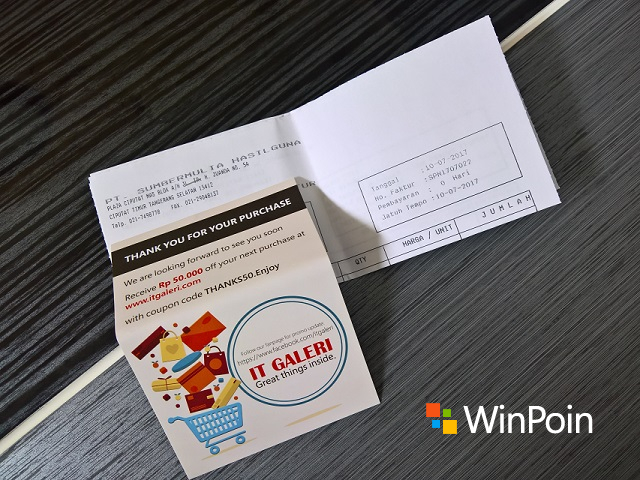
Tidak saya duga, bahkan seller memperlihatkan kupon potongan Rp 50.000 jikalau saya berbelanja kembali di tokonya. Cukup menarik!
Setelah membuka paket yang cukup rapat dan dilapis bubble wrap, akhirnya Microsoft Sculpt Comfort Mouse hadir dalam kemasan yang cukup unik dan menarik, yaitu berbentuk prisma segitiga.
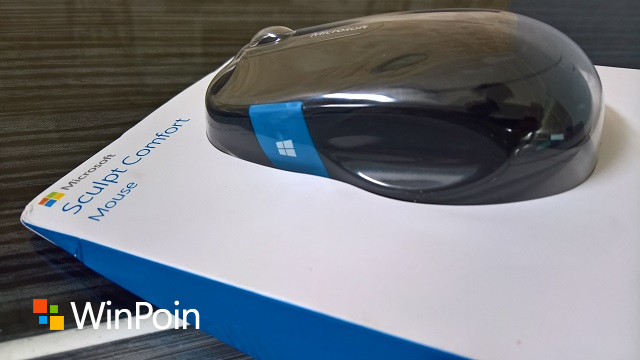
Ketika saya keluarkan, mouse ini terlihat premium alasannya berlapis glossy – Namun sekaligus ini juga menyebabkan mouse terasa agak licin jikalau dipegang. Ukurannya cukup pas dengan tangan saya, meskipun secara umum saya menyukai mouse dengan bodi yang lebih besar. Kamu bisa membandingkan mouse ini dengan Ducky Secret yang jadi favorit saya untuk dipakai bersama desktop.

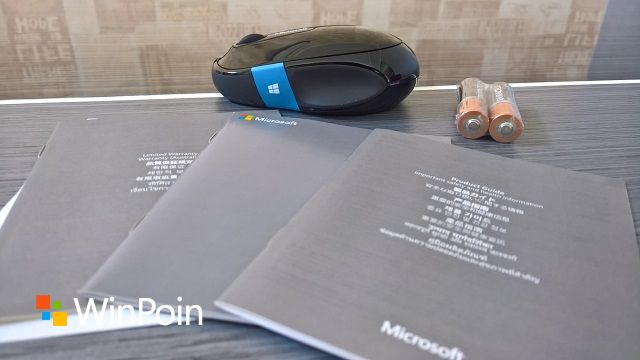
Keaslian mouse pun dijamin dengan kartu garansi dan kitab resmi berisi petunjuk memakai mouse tersebut dalam banyak bahasa. Seller juga menyertakan dua buah baterai A++ merek Duracell semoga saya lebih gampang pribadi memakai mouse-nya.
Cara Memasang Baterai ke Microsoft Sculpt Comfort Mouse
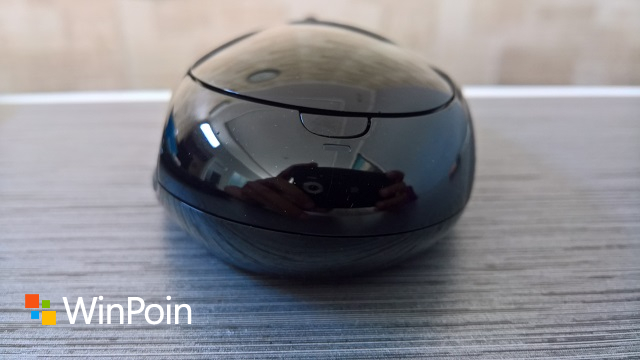
Mudah sekali memasangkan baterai ke Microsoft Sculpt Comfort Mouse ini. Kamu tinggal menekan sebuah tombol kecil di bab belakang alias ‘pantat’ mouse tersebut, maka bab atas mouse tersebut akan pribadi terbuka secara otomatis!
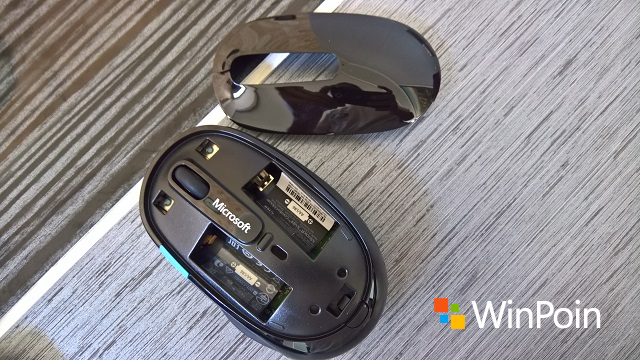
Setelah terbuka, kau bisa memasangkan baterai berukuran A++ di dalamnya. Perhatikan tanda + dan – di dalam ruang yang disediakan. Keduanya dipasang dengan posisi berlawanan, jadi kau harus memperhatikan posisi tandanya.
Menyambungkan Mouse Bluetooth Microsoft Sculpt Comfort ke Perangkat
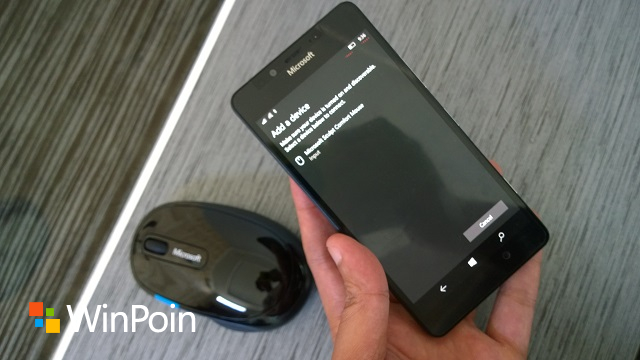
Untuk menguji apakah mouse bekerja dengan baik, maka saya memasangkannya dengan Lumia 950 milik saya. Caranya sangat mudah. Terlebih dahulu kau perlu menyalakan mouse dengan mengklik tombol yang terdapat di bab bawah permukaan mouse. Akan ada lampu led yang memperlihatkan bahwa mouse menyala dan siap terhubung dengan perangkat lain memakai Bluetooth.
Buka Setting > Bluetooth Devices > Bluetooth & Other Devices pada Lumia, atau kau bisa pribadi melaksanakan tap dan tahan pada “Bluetooth” di Action Center. Kamu akan dibawa masuk ke halaman panduan untuk menyambungkan mouse tersebut. Windows 10 Mobile akan pribadi membacanya sebagai Microsoft Sculpt Comfort Mouse. Tap screentext “input” untuk melaksanakan pairing dengan mouse tersebut.
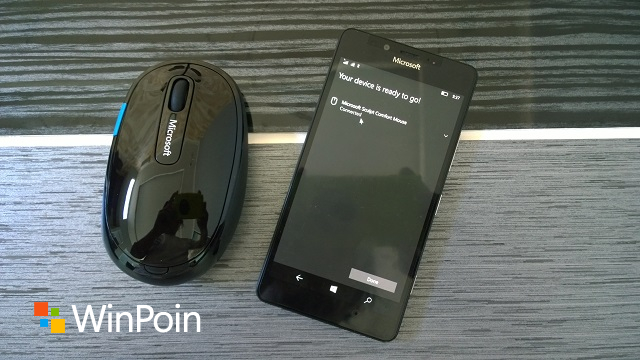
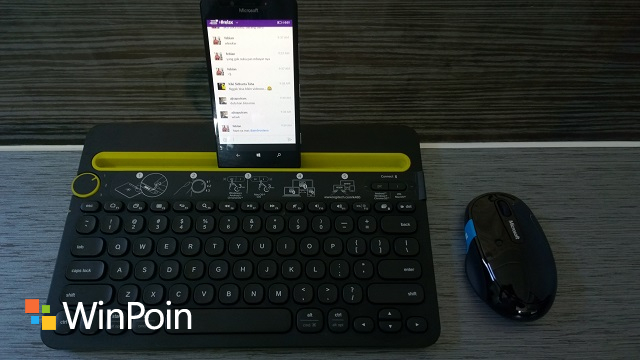
Nah, kau akan pribadi mendapati mouse tersebut tersambung, dan kau sanggup melaksanakan pengoperasian mouse secara umum pada perangkat Windows 10 Mobile kamu. Kamu bisa juga menyambungkannya dengan keyboard Bluetooth untuk kebutuhan produktivitas. Hmmm.. Sekarang saya bisa bekerja dengan gampang dari mana saja memakai mouse dan keyboard Bluetooth!
Mouse Microsoft Sculpt Comfort mempunyai fitur komplemen unik, yaitu tombol Windows di sisi kiri mouse, itu bermanfaat untuk mengeluarkan start sajian dari Windows. Sejarah awalnya, dikala mouse ini dirilis, Microsoft gres saja merilis Windows 8. Adanya tombol Start Menu tentu saja memudahkan kau untuk kembali ke layar awal setiap kali memakai software tertentu. Ini terbawa sampai generasi Windows 10 sekarang.
Oya, khusus kau yang menggemari game, saya tidak menyarankan untuk memakai mouse ini. Spesifikasinya hanya 1000 DPI (dots per inch) yang jauh di bawah sensitivitas gaming mouse (yang rata-rata 3000 DPI ke atas), menjadikannya kurang baik untuk bermain game. Namun, jikalau kau menginginkan mouse untuk produktivitas, maka berdasarkan saya Microsoft Sculpt Comfort ialah pilihan tepat!
Penilaian akhir
Pros
- Tampilan premium
- Praktis, tidak memerlukan dongle/receiver untuk terhubung dengan perangkat
- Tombol Start Menu merupakan fitur komplemen unik
- Harga relatif terjangkau (dibandingkan tipe mouse serupa)
- Produk orisinil Microsoft (kalau kau fanboy Microsoft)
Cons
- Sensitivitas tidak begitu tinggi, tidak disarankan untuk game
- Bahan permukaan glossy, agak licin di tangan
Apakah kau juga penggemar mouse? Punya pemberian pedoman untuk produk yang saya review ini? Ungkapkan wawasan kau di kolom komentar!
Sumber: https://winpoin.com/
0 Response to "Review Microsoft Sculpt Comfort Mouse: Praktis, Harga Terjangkau!"
Post a Comment