Google Chrome Menghabiskan RAM? Ini Cara Mengatasinya
 Jika kau ialah pengguna browser buatan Google yakni Chrome, pastinya pernah dong mangalami hambatan menyerupai Hang / Freeze pada ketika saat memakai browser tersebut?
Memang harus diakui, browser Chrome merupakan salah satu browser tercepat ketika ini, tetapi terkadang Chrome menyedot aneka macam resource termasuk RAM, sehingga kalau sudah mencapai batas tertentu PC kau dapat terasa sangat lemot, bahkan dalam skenario terburuk dapat mengalami Hang / Freeze.
Chrome merupakan browser yang unik alasannya ialah setiap tab, plugin, dan extension yang sedang kau buka atau jalankan mempunyai proses tersendiri. Nah, hal inilah yang menciptakan browser Chrome terasa stabil dan kencang alasannya ialah setiap proses dilakukan secara terpisah.

Walaupun sudah mempunyai proses yang terpisah, akan tetapi ada kalanya Chrome menghabiskan cukup banyak RAM. Nah, pada kesempatan kali ini WinPoin akan berikan cara mengatasi hal tersebut. Berikut ini ialah langkah-langkahnya:
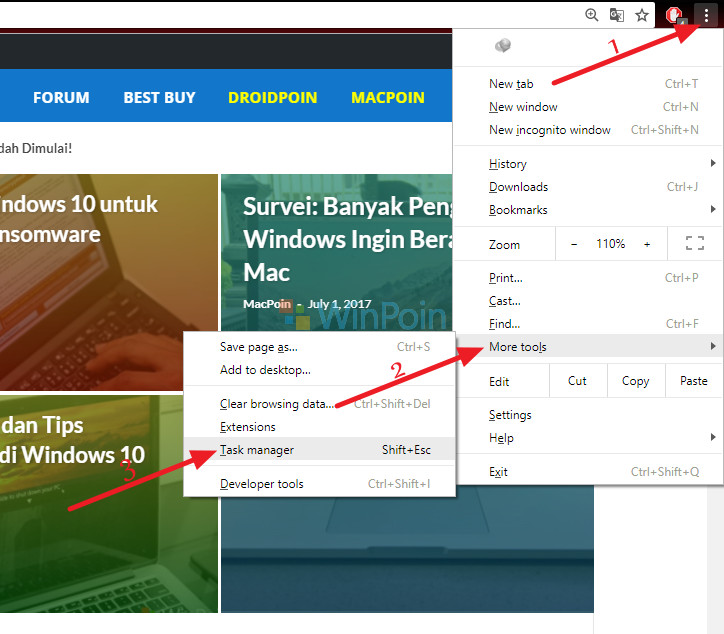
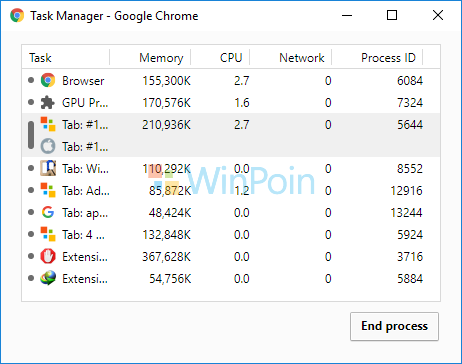
Hal pertama yang harus kau lakukan ialah mencari tahu dilema / penyebab kenapa Chrome menghabiskan RAM PC milikmu. Dari sekian banyak tab, plugin, dan extension yang sedang kau gunakan, apakah salah satu diantaranya ada yang menghabiskan RAM lebih dari biasanya atau tidak. Kamu dapat mengetahuinya melalui Task manager milik Chrome.
Buka opsi More (titik tiga pada belahan kanan atas), kemudian pilih opsi More tools diikuti oleh Task manager — atau untuk cara yang lebih gampang kau cukup gunakan shortcut (Shift + Esc)
 Setelah itu, kalau ada hal yang berdasarkan kau kurang masuk akal silakan hentikan proses tersebut, dengan demikian maka kau dapat mengurangi jumlah RAM yang sedang dipakai oleh Chrome. Bahkan kalau ternyata penyebabnya ialah ekstensi yang tidak kau butuhkan, atau sangat jarang kau gunakan, kau dapat hapus saja ekstensi tersebut dari Chrome.
Selain hal di atas, lakukan juga beberapa tips yang pernah WinPoin berikan beberapa ke kau beberapa waktu kemudian (Baca: 4 Tips untuk Mempercepat Google Chrome)
Kombinasi monitoring proses melalui Chrome Task Manager dan mengaplikasikan 4 tips yang pernah WinPoin bagikan sebelumnya, dapat mengurangi penggunaan RAM oleh Google Chrome.
Bagaimana, apakah tips di atas sudah mengurangi dilema kamu? Jika kau punya tips lainnya, silakan bagikan di kolom komentar.
Sumber: https://winpoin.com/
0 Response to "Google Chrome Menghabiskan RAM? Ini Cara Mengatasinya"
Post a Comment