Cara Scan Manual Menggunakan Windows Defender di Creators Update
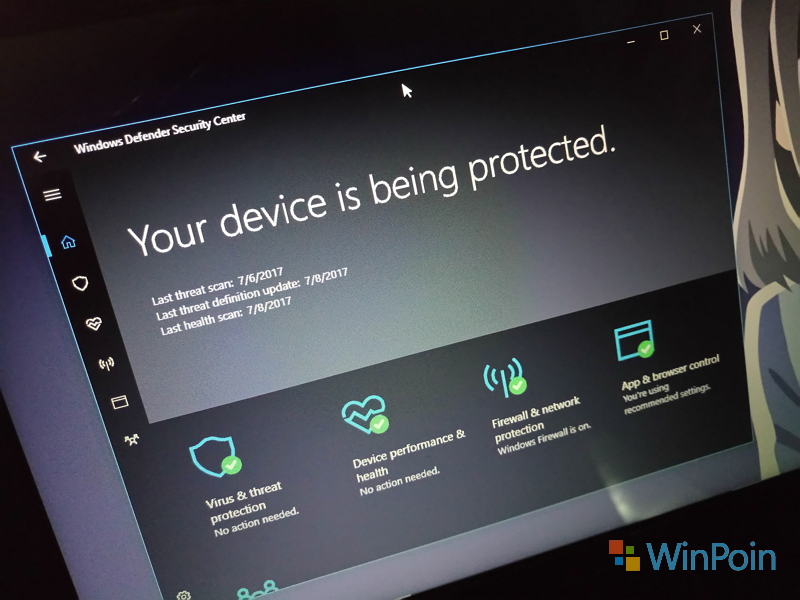
Pada Windows 10 Creators Update, tampilan Windows Defender mengalami berbagai perubahan, termasuk tampilan sajian pengaturan pada Windows Defender Security Center yang sekarang terlihat jauh lebih modern.
Nah, dengan berubahnya tampilan, maka berubah pula cara melaksanakan scan memakai Windows Defender. Buat kau yang bingung, berikut ini yakni cara scan manual memakai Windows Defender di Windows 10 Creators Update:
- Pertama, silakan kau buka Settings > Update & security > Windows Defender, kemudian pilihlah opsi Open Windows Defender Security Center atau kau dapat buka Pengaturan Windows Defender Security Center pribadi dari ikon yang ada di System Tray Windows 10.


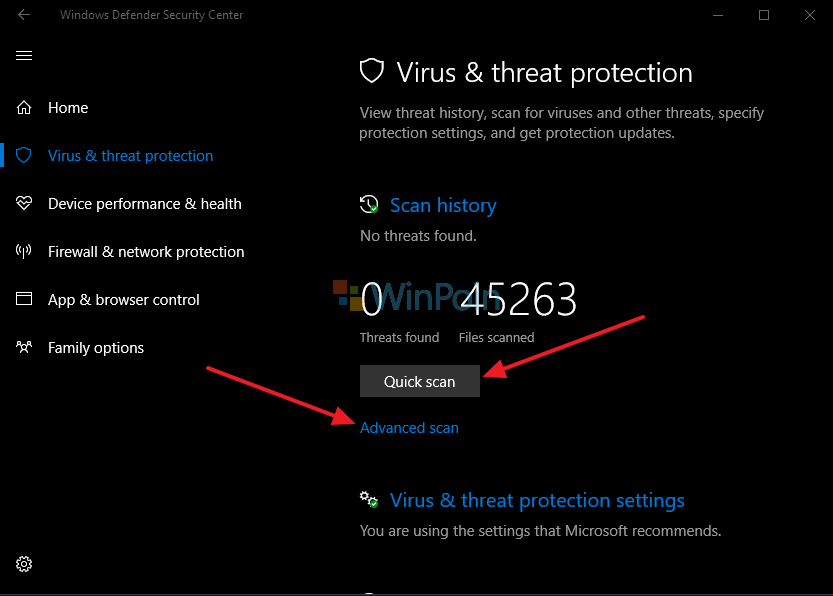
- Setelah jendela Windows Defender Security Center terbuka, pilihlah opsi Virus & threat protection (ikon shield) yang berada sempurna di bawah sajian home.

- Selanjutnya kau cukup pilih opsi Quick scan atau Advance scan sesuai kebutuhan kamu.
- Done.
Nah, buat kau yang belum familiar dengan Windows Defender versi gres dan ingin kembali ke versi Windows Defender klasik, kau dapat ikuti tutorial yang pernah WinPoin bagikan beberapa waktu yang lalu. (Baca: Cara Menjalankan Windows Defender “Klasik” di Windows 10 Creators Update)
Begitulah gaes cara scan memakai Windows Defender di Creators Update. Bagaimana, sangat gampang bukan caranya?
Sumber: https://winpoin.com/
0 Response to "Cara Scan Manual Menggunakan Windows Defender di Creators Update"
Post a Comment