Cara Mengintegrasikan Windows Update ke Master Installer (ISO)

Jika dilihat dari perkara Windows 10 dikala ini, tentunya kau tahu bahwa Microsoft selalu menunjukkan update yang mungkin tiada hentinya. Bahkan meskipun Major update yang kini menyerupai Creators Update sudah resmi dirilis ke publik, tetap saja akan menerima cumulative update secara berkala.
Keadaan ini mungkin tidak menguntungkan bagi pengguna internet berkuota yang diharuskan mendownload secara terus menerus, terlebih kalau menghadapi problem yang diharuskan re-install Windows 10. Hal tersebut terang akan menciptakan update-update yang sebelumnya terinstall akan hilang pasca kembali sesudah fresh install.
Mengatasi hal tersebut, ada trik yang sanggup mengatasinya. Dimana dengan memanfaatkan utility bawaan Windows yaitu DISM (Deployment Image Servicing and Management tool) yang memang biasa dipakai untuk menangani problem terhadap ISO Windows.
Jadi dengan memanfaatkan perintah DISM yang dihukum melalui Command Prompt, kau sanggup melakukan slipstream dengan memasukan update/hot fix/cumulative update ke dalam ISO Windows 10.
Mengintegrasikan Windows Update ke Master Installer
Hingga artikel ini ditulis, WinPoin akan coba melaksanakan integrasi pada ISO Windows 10 Creators Update publik (15063.0) dan kumulative update terbaru yaitu KB4034450, sehingga menjadikannya build 15063.448.
Pertama buat 3 folder baru, contohnya saja disini saya menciptakan folder Win10 dan Update, dimana kedua folder tersebut berada pada path yg sama ‘E:\ISO\’. Jika sudah mount ISO Windows 10, kemudian copy semua file didalamnya kemudian pindahkan ke folder Win10 dan package KB4034450 kedalam folder Update. Serta ke-3 yang bernama unpacked.

Kemudian buka Command Prompt as Administrator. Kemudian ketikan perintah dibawah ini untuk melihat image index yang ada pada ISO tersebut.
DISM /Get-WIMinfo /WimFile:E:\ESD\Win10\sources\install.wim
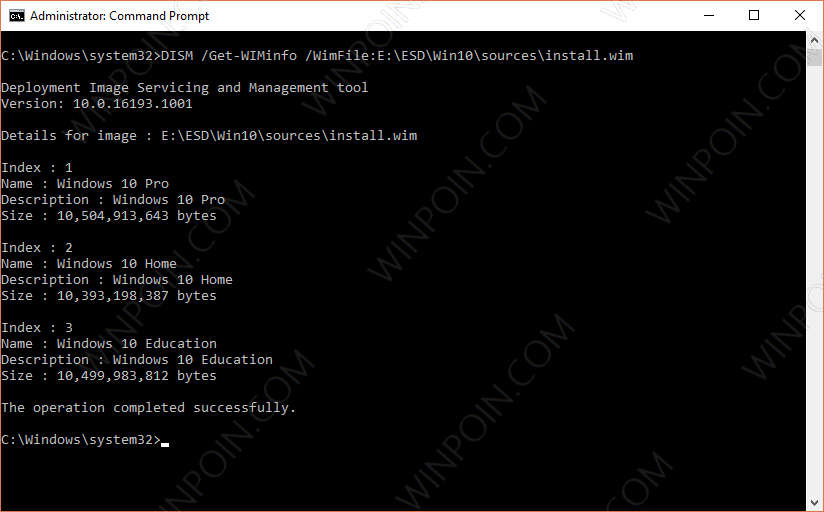
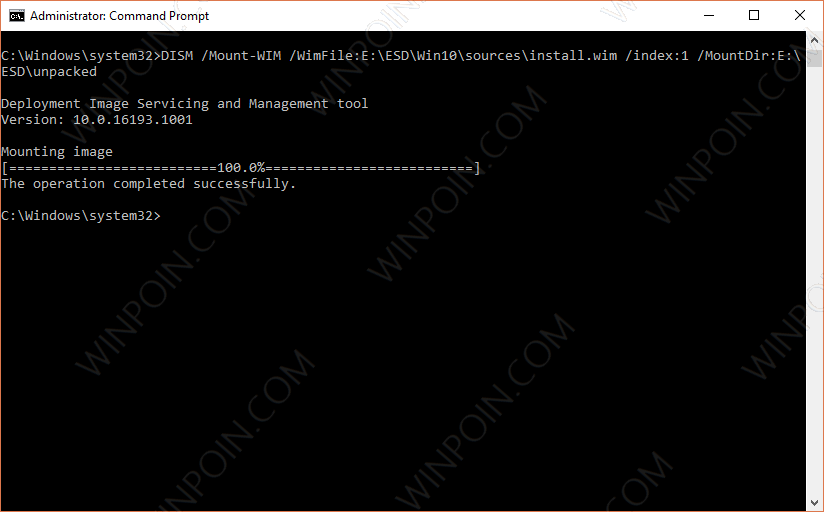
Tahap selanjutnya yaitu mount offline pada image index yang ingin diintegrasikan. Misalnya saja saya ingin mengintegrasikan update pada edisi Professional (pada index 1), maka perintah yang diberikan yaitu sebagai berikut.
DISM /Mount-WIM /WimFile:E:\ESD\Win10\sources\install.wim /index:1 /MountDir:E:\ESD\unpacked
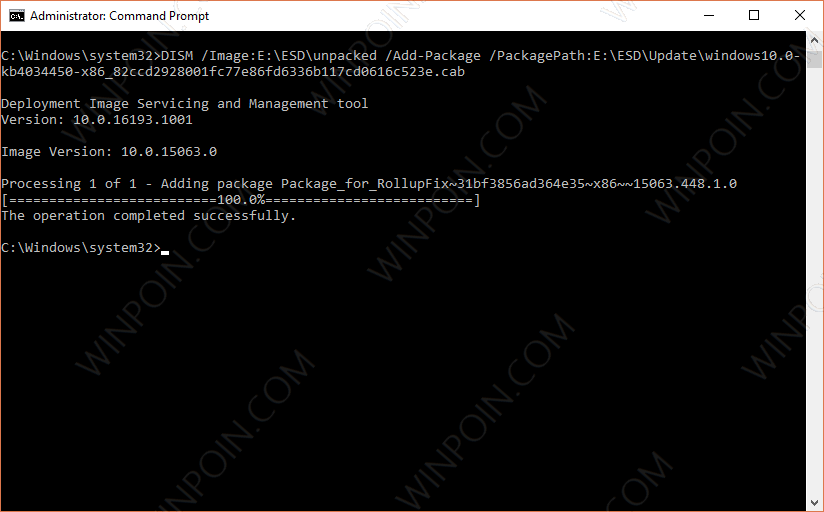
Langkah selanjutnya yaitu mengintegrasikan KB4034450, ketikan perintah dibawah ini, pastikan nama package dimasukan dengan lengkap.
DISM /Image:E:\ESD\unpacked /Add-Package /PackagePath:E:\ESD\Update\windows10.0-kb4034450-x86_82ccd2928001fc77e86fd6336b117cd0616c523e.cab
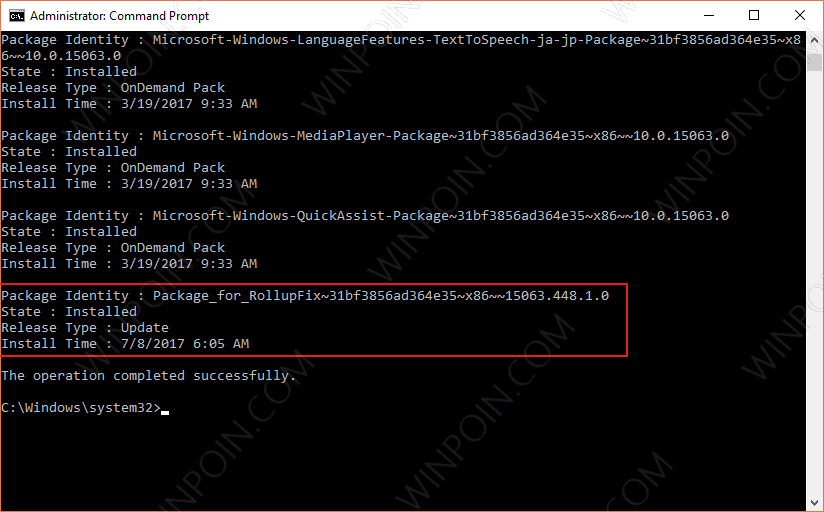
Jika sudah, kau sanggup coba untuk memastikan bahwa paket sudah terintegrasi dengan mengetikan perintah dibawah ini.
DISM /Image:E:\ESD\unpacked /Get-Packages
Langkah terakhir yaitu unmount image, ketikan perintah dibawah ini.
DISM /Unmount-WIM /MountDir:E:\ESD\unpacked /Commit

Setelah itu kau sanggup menjadikannya sebagai Installer (Flashdisk atau DVD) atau menjadikannya kembali master ISO dengan memakai software UltraISO.
Test installasi Windows 10 Build 15063.448 dan update kumulative KB4034450.

That’s it!, tentunya trik ini sangat berkhasiat bagi teknisi komputer atau kau yang sering melaksanakan installasi Windows 10 berulang-ulang.
Sumber: https://winpoin.com/
0 Response to "Cara Mengintegrasikan Windows Update ke Master Installer (ISO)"
Post a Comment