Cara Backup Isi Komputer ke Cloud dengan Google Backup Sync
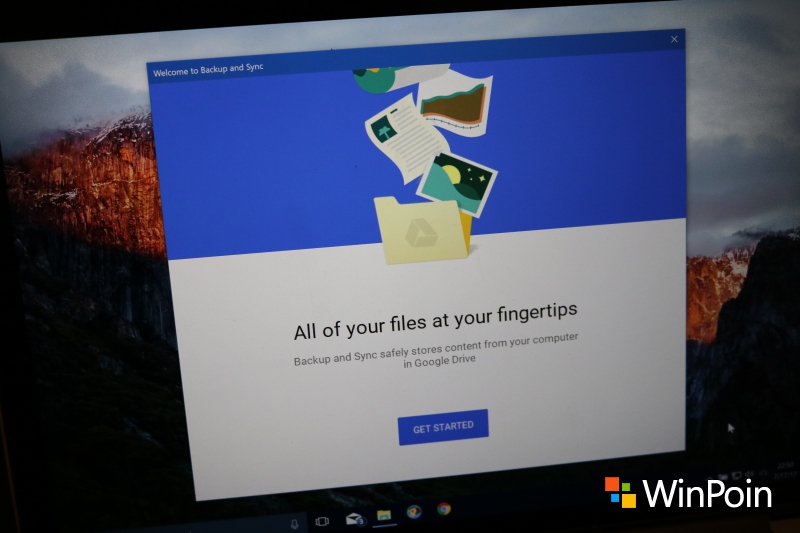
Apapun data di komputer kau dan di folder manapun beliau tersimpan, sekarang Google punya cara semoga kau dapat membackup semua file tersebut ke cloud secara otomatis. Ini yaitu terobosan gres yang dilakukan Google melalui Aplikasi Backup & Sync. (Baca: Kini Kamu Bisa Backup Seluru Isi Komputer ke Google Drive)
Bagaimana Cara Kerjanya?
Jika lebih banyak didominasi aplikasi Cloud mengharuskan kau untuk menyimpan file dan dokumen di folder khusus semoga dapat terbackup dan tersinkronisasi, Google Backup & Sync tidak demikian. Kamu dapat memasukkan folder manapun yang kau inginkan, dan dimanapun beliau tersimpan. Folder tersebut — beserta semua file didalamnya — akan otomatis dibackup ke Cloud dan tersimpan di Google Drive.
Hal yang sama juga dapat kau lakukan ke aneka macam foto di PC kamu. Foto tersebut dapat kau backup dengan resolusi orisinil (original file) atau high quality (Foto diatas 16MP dan video diatas 1080p akan dikompresi untuk mengecilkan ukuran file, dan tidak akan mengurangi sisa storage di Google Drive kamu).
Selain dapat bebas memasukkan folder manapun yang ingin kau backup, kau juga bebas mengatur folder apapun yang ingin kau sinkronisasi ke perangkat lainnya. Dengan fitur tersebut, Google Backup & Sync ini merupakan solusi cloud backup yang paling fleksibel untuk ketika ini.
Apa Keuntungannya?
Dibandingkan dengan Google Drive versi sebelumnya (serta lebih banyak didominasi cloud storage lainnya), memakai Google Backup & Sync punya beberapa kelebihan:
- Bisa backup folder apapun dan dimanapun, tanpa harus memindahkannya ke folder cloud
- Semua folder akan terus dimonitoring perubahannya, dan setiap penambahan atau perubahan file akan otomatis pribadi terbackup
- Tidak ada batasan storage untuk foto dan video kalau kau menentukan opsi High Quality (terkompresi)
- Lebih tenang, sebab meskipun terjadi kerusakan hardisk ataupun kehilangan data, kau masih mempunyai backup di Google Drive
- Versi gratisnya memperlihatkan 15GB storage, yang cukup besar untuk backup aneka macam file dan dokumen penting
Cara Backup Komputer ke Cloud dengan Google Backup & Sync
Pertama download dan install aplikasi Google Backup & Sync.
Setelah itu kau tinggal ikuti Wizard nya, diawali dengan login ke akun Google kamu.

Lalu pilih folder mana saja yang ingin kau backup otomatis ke Google Drive. Tambahkan folder melalui fitur Choose Folder.
Atur apakah foto dan video akan terupload dengan kualitas aslinya (Original quality), atau lebih menentukan terkompresi (High Quality) dengan kelebihan tanpa mengurangi besarnya storage tersisa.

Klik Network Settings kalau ingin mengatur batasan penggunaan bandwidth untuk download dan upload. Ini bermanfaat kalau kau ingin menjaga semoga Google Backup & Sync tidak memakai seluruh alokasi bandwidth internet dan menciptakan browsing kau terganggu.

Jika sudah klik Next.
Atur folder apa aja di Google Drive yang ingin kau sinkronisasikan. Kamu dapat menentukan untuk sinkronisasi semua yang ada di Google Drive, atau menentukan folder-folder tertentu yang kau inginkan. Jika sudah, tekan Start.


Setelah itu proses backup dan sinkronisasi akan dimulai. Google Backup & Sync akan terus memonitoring folder yang sudah kau masukkan, dan setiap perubahan ataupun penambahan file bakal pribadi terbackup otomatis ke Google Drive. Dengan begitu file dan folder penting kau akan tetap kondusif sebab mempunyai backup, kalau suatu ketika terjadi kerusakan atau bahkan kehilangan data.
Kedepannya kau tinggal kanal saja hidangan Preferences dari Google Backup & Sync melalui taskbar kalau ingin melaksanakan perubahan settings, menambahkan atau mengurangi folder yang dibackup, serta melaksanakan pengaturan lainnya. Salah satu pengaturan lain yang dapat kau atur yaitu bagaimana aplikasi ini bereaksi ketika kau menghapus file di dalam folder. Saat menghapus file di folder terpilih, kau dapat mengaturnya untuk otomatis menghapus file di cloud secara langsung, membiarkan file di cloud tetap ada, atau bertanya dulu sebelum penghapusan.

Saat kau kanal di web, akan muncul sebuah lokasi gres di Google Drive yang berisi semua folder backup dari PC kamu, yaitu Computers > My Laptop. Disitulah semua data kau tersimpan.
Nah itulah beliau cara backup isi komputer memakai tool terbaru Google yaitu Google Backup & Sync. Jika ada pertanyaan seputar hal ini, jangan ragu untuk menyampaikannya pribadi ke kolom komentar.
Sumber: https://winpoin.com/
0 Response to "Cara Backup Isi Komputer ke Cloud dengan Google Backup Sync"
Post a Comment