Cara Menonaktifkan Tab Permissions untuk Download di Microsoft Edge
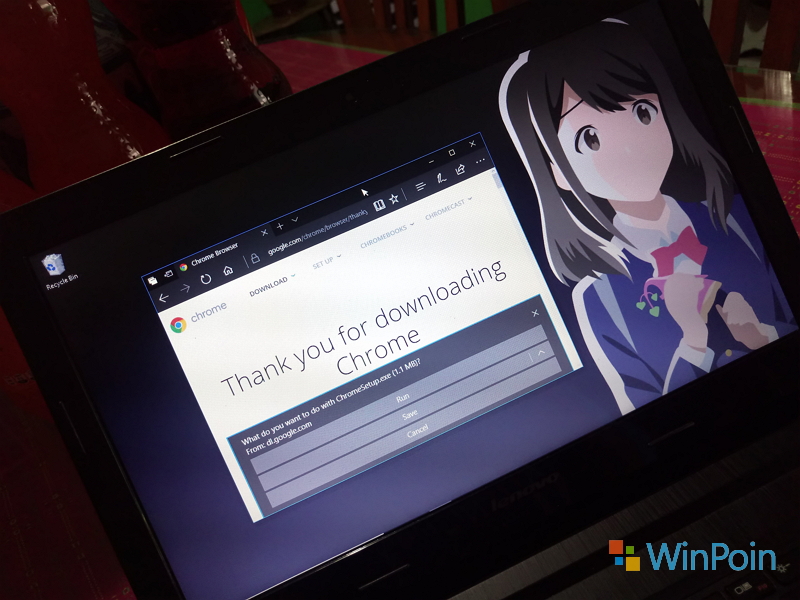
Kalau kau yaitu pengguna Microsoft Edge, niscaya setiap kali kau mengunduh sesuatu akan muncul sebuah tab yang berisikan beberapa opsi perizinan ibarat run, save atau cancel.
Pastinya hal tersebut cukup mengganggu kau bukan? Karena kau tidak akan mengunduh apapun kalau tidak mengklik tombol save dan juga niscaya tujuan kau mengunduh file tersebut yaitu untuk menyimpan file yang kau unduh di PC yang sedang kau gunakan!
Nah, pada kesempatan kali ini, WinPoin akan memperlihatkan tutorial bagaimana cara menonaktifkan tab permission untuk Download di Microsoft Edge. Berikut ini yaitu langkah-langkahnya:
- Pertama, pilih sajian more atau titik tiga pada bab kanan Microsoft Edge, kemudian piliihlah opsi Settings.
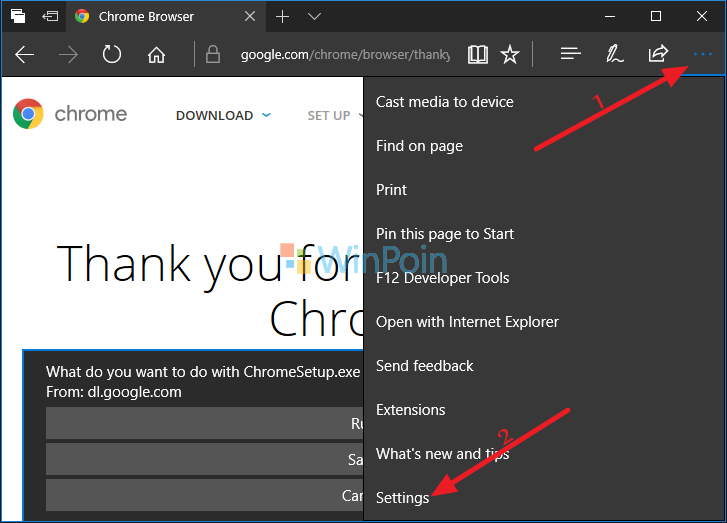
- Setelah itu, pilihlah opsi Advanced Settings.

- Jika sudah, pada kolom pengaturan Download, kau tinggal nonaktifkan saja opsi Ask me what to do with each download.
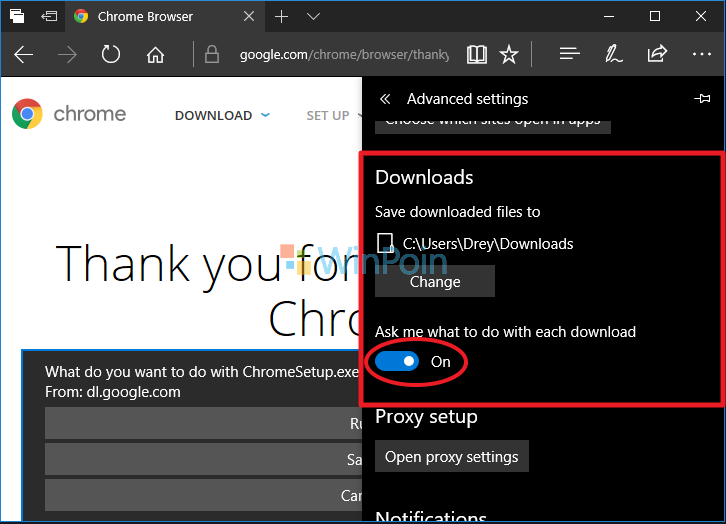
- Done, dan unduhan yang kau download akan berjalan secara otomatis tanpa perlu menentukan opsi save lagi.
Nah, begitulah gaes cara menonaktifkan tab permission untuk Download di Microsoft Edge. Bagaimana, sangat gampang bukan caranya?
Sumber: https://winpoin.com/
0 Response to "Cara Menonaktifkan Tab Permissions untuk Download di Microsoft Edge"
Post a Comment