Cara Menghapus File Pada Folder Download Secara Otomatis

Kemarin, WinPoin sudah menawarkan tutorial mengenai cara menghapus file di Recycle Bin secara otomatis. (Baca: Cara Menghapus File Pada Recycle Bin Secara Otomatis)
Nah, pada kesempatan kali ini, WinPoin masih akan membahas mengenai menghapus file secara otomatis. Tapi bukan pada Recycle Bin yah, melainkan pada folder Download!
Tentunya dengan mengaktifkan opsi ini, maka file yang sudah kau unduh dan tersimpan pada folder download akan otomatis terhapus dalam waktu 30 hari, bila kau tidak memindahkannya ke folder lain.
So, tak perlu berlama-lama lagi, berikut ini yaitu langkah-langkahnya:
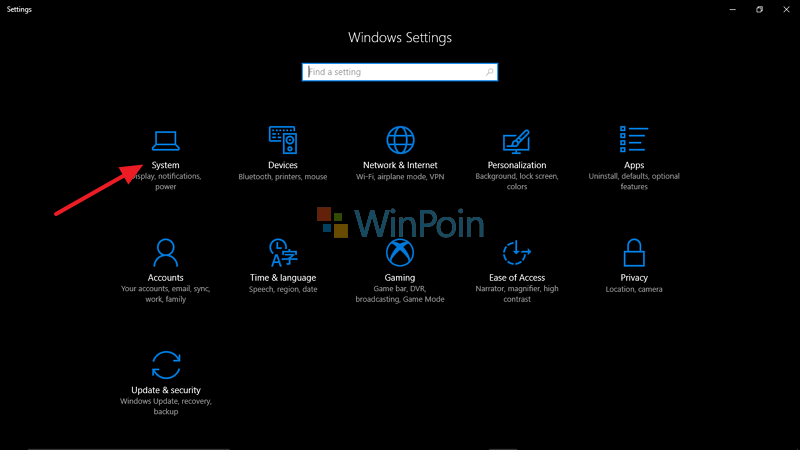
- Pertama, silakan kau pergi ke Settings kemudian pilihlah sajian System.
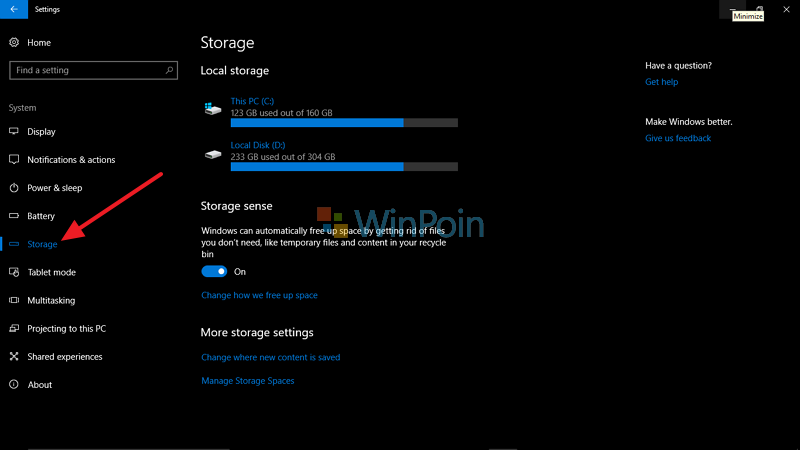
- Jika sudah pilihlah opsi Storage.
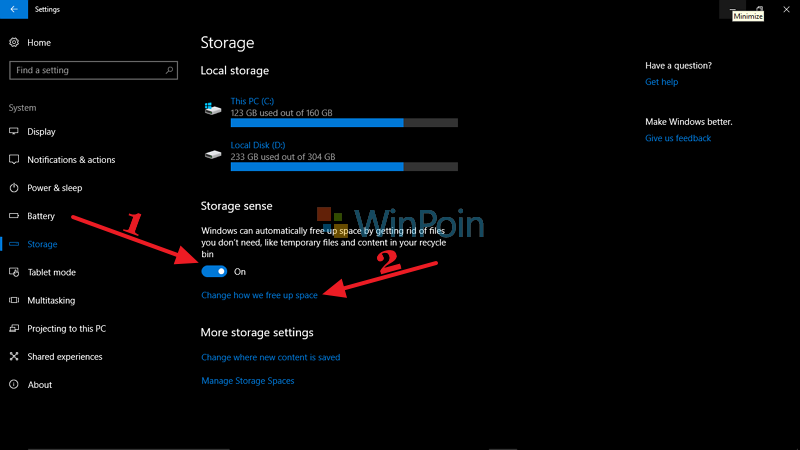
- Selanjutnya silakan kau aktifkan Storage Sense, kemudian pilih opsi Change how we free up space.
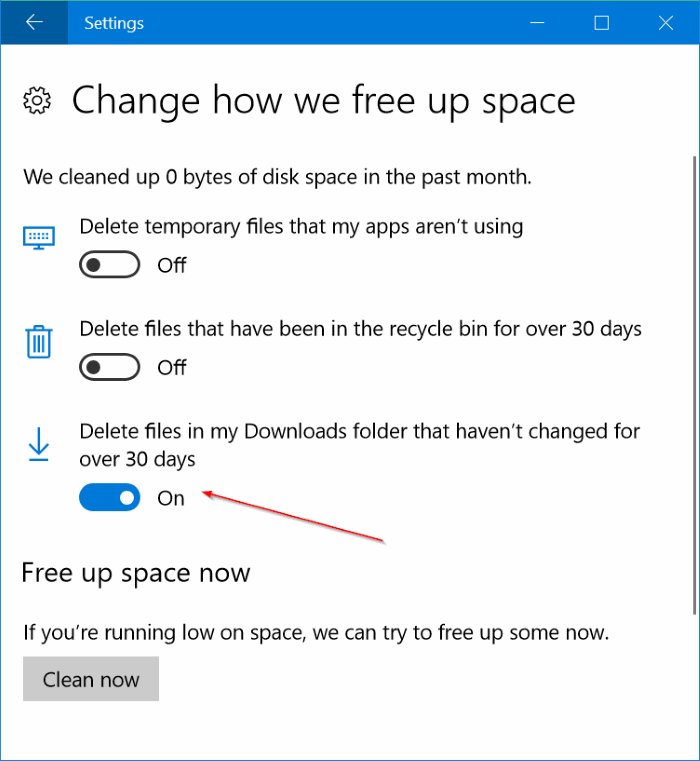
- Lalu, aktifkan opsi Delete files in my Downloads folder that haven’t changed for over 30 days.
- Done.
Nah, begitulah gaes cara menghapus file yang ada di folder Download secara otomatis dalam waktu 30 hari. Bagimana, sangat gampang bukan caranya?
Sumber: https://winpoin.com/
0 Response to "Cara Menghapus File Pada Folder Download Secara Otomatis"
Post a Comment