Cara Menonaktifkan SmartScreen Filter di Windows 10

Apakah diantara kau disini ada yang merupakan pengguna setia Microsoft Edge? Jika iya, pastinya kau pernah mengalami hal ibarat gambar diatas. Benar bukan?
Hal tersebut sanggup terjadi dikarenakan sistem (Windows 10) merasa konten yang sedang kau buka tidaklah aman, baik itu aplikasi, website dan lain-lain. Padahal sebenarnya, konten yang sedang kau buka aman-aman saja dan tidaklah berbahaya.
Nah, maka dari itu, pada kesempatan kali ini WinPoin akan memperlihatkan tutorial bagaimana cara menonaktifkan fitur SmartScreen filter pada perangkat Windows 10 milikmu. Berikut ini yakni langkah-langkahnya:
- Pertama, silakan buka aplikasi Windows Defender Security Center
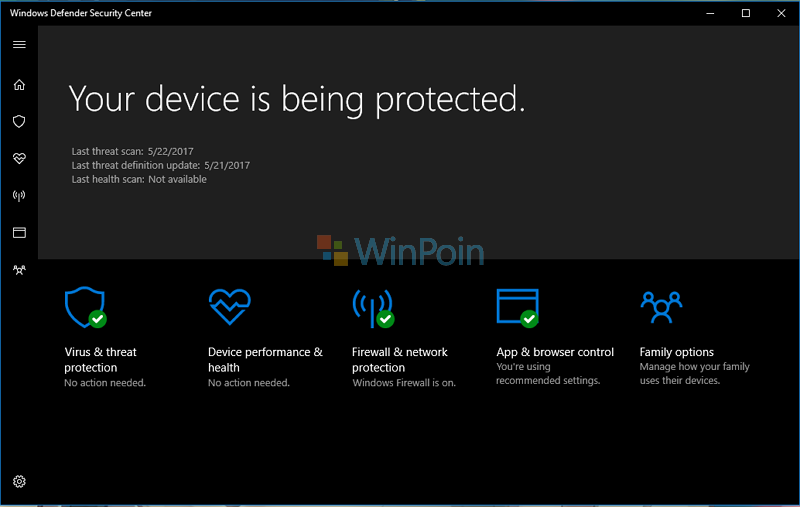
- Jika sudah, selanjutnya tinggal pilih opsi App dan browser control

- Lalu, matikan smartscreen sesuai dengan yang kau butuhkan, atau kau sanggup mematikan semuanya.
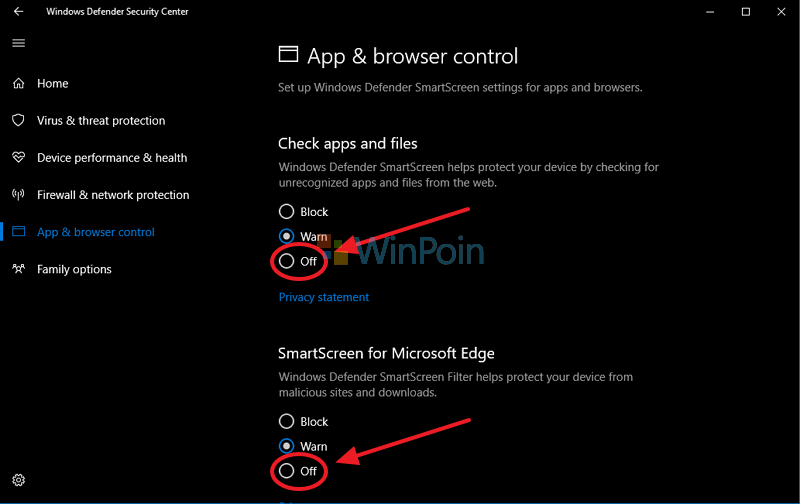
- Done
Nah, begitulah gaes cara menonaktifkan fitur SmartScreen filter di Windows 10. Bagaimana, sangat gampang bukan caranya?
Perlu kau tahu, cara ini cuma work di versi Windows 10 versi terbaru yakni Windows 10 Creators Update. Nah, untuk kau yang masih berada di Windows 10 lawas (belum melaksanakan update ke versi Creators Update), kau sanggup mengikuti cara berikut ini.
Semoga bermanfaat. :)
Sumber: https://winpoin.com/
0 Response to "Cara Menonaktifkan SmartScreen Filter di Windows 10"
Post a Comment