Tutorial Cara Reset Windows 10 Jadi Seperti Baru

PC dan Laptop semakin usang mungkin akan semakin lemot dan lambat. Beragam kerusakan menyerupai dilema sistem operasi mungkin juga semakin banyak. Namun jikalau PC atau laptop kau terkena dilema software, kau dapat memperbaikinya dengan mudah.
Beragam permasalahan sistem dan software dapat diperbaiki dengan cara reset Windows. Ya, dengan melaksanakan reset Windows, akan menciptakan sistem operasi Windows menjadi menyerupai gres lagi.
Windows 10 ialah sistem operasi terbaru yang sudah dirilis beberapa tahun yang lalu. Tentu saja Windows 10 hadir dengan banyak penambahan dan peningkatan fitur. Namun bukan berarti Windows 10 bebas dari masalah.
Baca Juga:
- Cara Install Windows 10 Creator Update Terbaru
- Tutorial Lengkap Cara Aktivasi Windows 10
- Tutorial Lengkap Cara Install Microsoft Office 2016
Ada kalanya Windows 10 ini mengalami dilema sistem, bug, dan lain-lain. Sebenarnya kau tidak perlu melaksanakan install ulang secara total. Kamu dapat coba reset Windows untuk mengatur ulang Windows ke kondisi yang benar-benar menyerupai baru.
Kamu tidak perlu download ISO atau melaksanakan bermacam-macam hal yang terkesan rumit. Proses reset Windows ini sangat mudah. Kamu tinggal tekan beberapa langkah untuk memulai proses reset Windows dan menunggu proses reset sampai selesai.
Untuk kau yang ingin tahu bagaimana cara reset Windows 10, kau dapat ikuti tutorial gampang berikut ini.
- Pastikan komputer atau PC kau tidak mati alasannya ialah listrik padam atau semacamnya. Untuk pengguna laptop, disarankan juga memasang baterai sambil diisi baterainya.
- Masuk ke Settings – Update&Security – Recovery yang ada di Windows 10.

- Kamu akan menemukan opsi Reset this PC dan tombol Get Started untuk memulai proses reset Windows 10.
- Klik Get Started untuk segera memulai proses reset Windows 10 di PC atau laptop kamu.
- Kamu dapat menentukan untuk tetap menjaga file eksklusif tetap terjaga atau menghapus semua data yang ada di PC atau laptop kamu.
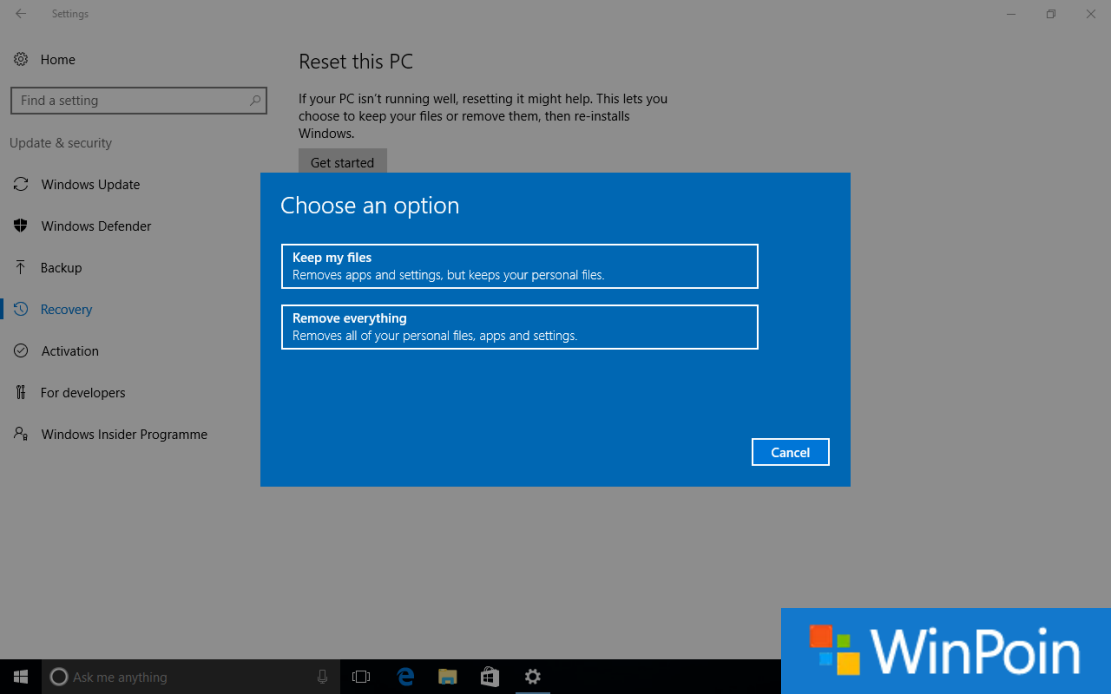
- Pilih Remove Everything semoga Windows benar-benar kembali menyerupai baru. Risikonya, semua data akan hilang.
- Klik Reset untuk segera memulai proses reset Windows 10.

- Tunggu beberapa ketika sampai persiapan reset Windows selesai.
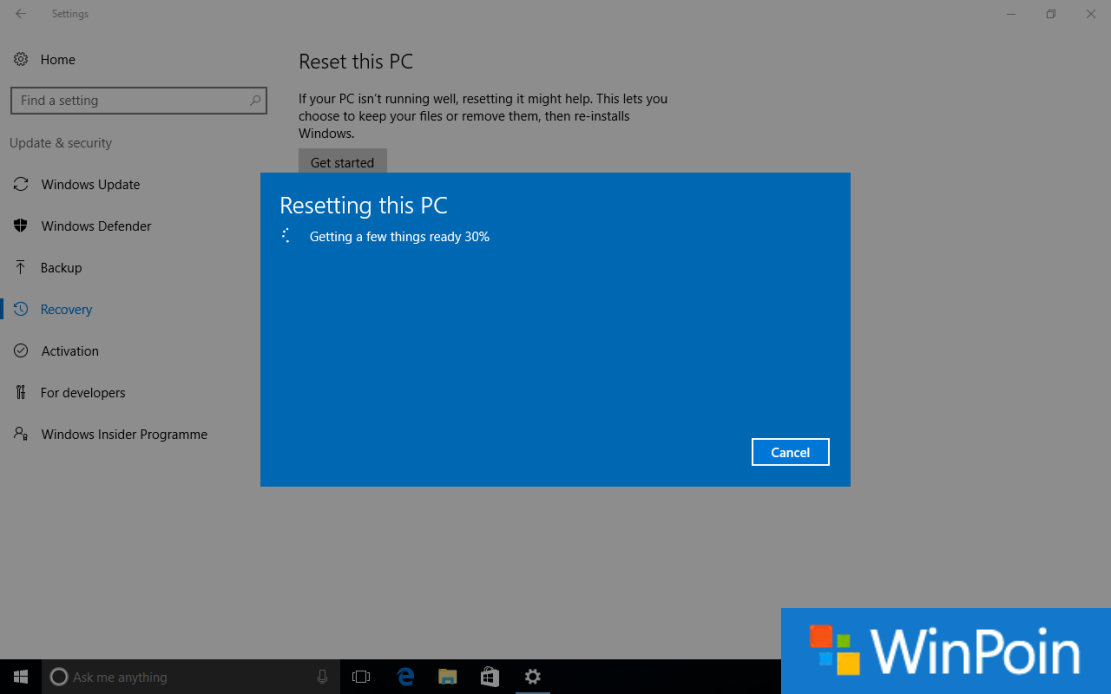
- PC atau laptop akan restart dan reset Windows akan dimulai. Pastikan PC atau laptop tidak mati ketika sedang mereset Windows 10.
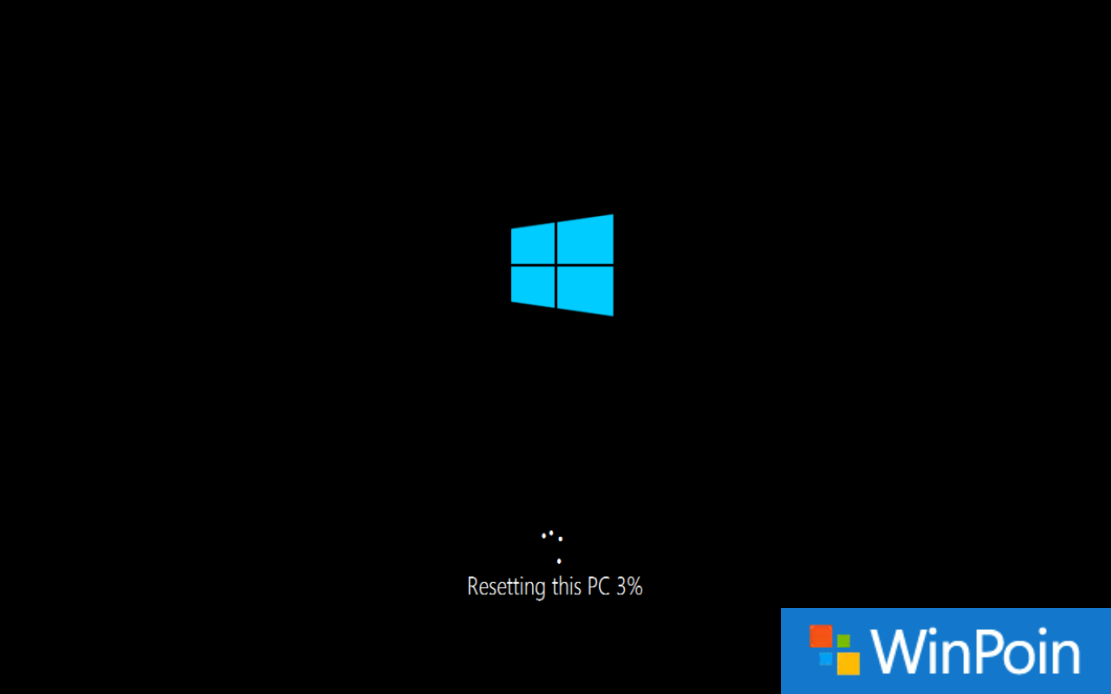
- Kamu juga akan melihat proses Install Windows 10 ketika proses reset hampir selesai. Tunggu semua sampai selesai.

- Jika kau sudah dapat masuk ke desktop, berarti proses reset Windows 10 sudah selesai.

Sangat disarankan untuk melaksanakan backup data Windows semoga jikalau proses reset Windows ini gagal di tengah jalan alasannya ialah suatu alasan, kau tidak akan kehilangan data alasannya ialah semua data sudah dibackup dan kondusif tersimpan.
Meskipun pengguna dapat menentukan untuk tetap menjaga semoga file eksklusif kau tetap tersimpan dan tidak dihapus, namun dapat saja permasalahan Windows 10 tersebut ialah dari file pengguna tersebut.
Jadi semoga proses reset Windows 10 ini berjalan dengan lancar dan risikonya maksimal, hapus saja semua data juga dengan menentukan Remove Everything semoga PC atau laptop benar-benar menyerupai gres lagi.
Bagaimana? Sudah coba reset Windows 10 dan menciptakan Windows 10 segar kembali menyerupai baru?
Sumber: https://winpoin.com/
0 Response to "Tutorial Cara Reset Windows 10 Jadi Seperti Baru"
Post a Comment